核心原因
打印輸出亂碼(如 □□□、亂七八糟符號) 90% 以上由字體問題引起:文檔使用的字體在系統中未安裝、字體文件損壞、或打印機驅動字體映射錯誤。
分步排查與修復
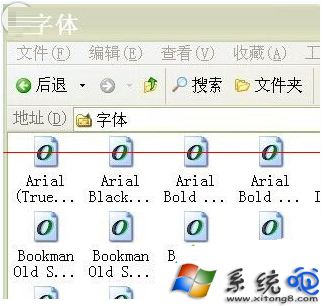
步驟 1:確認字體是否安裝
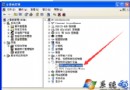
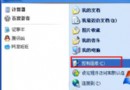
- 「控制台」→「字體」(經典視圖)。
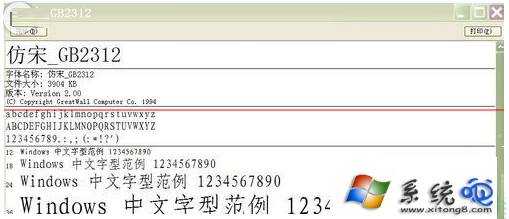
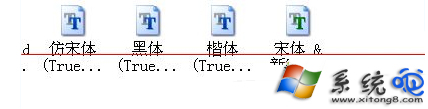
- 查找文檔使用的字體(如「仿宋_GB2312」)。若不存在,點擊「檔案」→「安裝新字體」→ 選擇字體來源路徑(通常在
C:\Windows\Fonts 或安裝光盤 I386 目錄)安裝。
步驟 2:驗證字體打印輸出
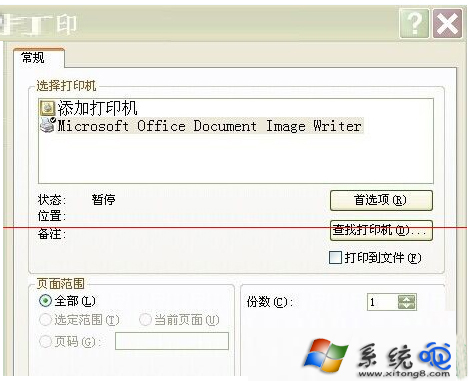
- 在「字體」資料夾中雙擊目標字體 → 點擊「列印」按鈕。
- 檢查打印輸出:若正常顯示字符,字體文件完好;若仍為亂碼,字體文件可能損壞,需重新安裝(刪除後再裝)。
步驟 3:替換字體驗證(關鍵定性)
- 在 Word/記事本中選中全文 → 更換為其他已知正常字體(如「黑體」「Arial」)。
- 重新打印,若輸出正常 → 確定為原字體問題。
步驟 4:若替換字體仍亂碼,擴大排查範圍
| 排查方向 | 操作 | 判斷依據 |
|---|
| 文檔本身損壞 | 同字體打印其他文檔 | 其他文檔正常 → 原文檔損壞 |
| 應用程式問題 | 用不同程式(Word/WordPad/Notepad)打開同一文檔打印 | 某程式正常 → 該程式設置/組件問題 |
| 打印佇列/假脫機 | 「打印機和傳真」→ 打印機屬性 → 高級 → 列印處理器 → 取消勾選「啟用高級列印功能」 | 嘗試 RAW/EMF 數據類型 |
| 驅動程式損壞 | 刪除打印機 → 官網下載最新驅動重裝 | 排除驅動層面故障 |
步驟 5:重新打印驗證
完成上述修復(通常步驟 1-3 即解決)後,重新打印原文檔,確認輸出正常。
預防建議
- 企業環境部署字體管理策略:將常用字體打包通過 GPO/腳本分發至所有電腦
C:\Windows\Fonts。
- 打印機驅動優先使用廠商官網「完整功能驅動」而非 Windows Update 自動安裝的精簡版。
- 重要文檔嵌入字體(Word 選項 → 保存 → 勾選「將字體嵌入檔案」),避免他機打印缺字體。