電腦無光驅、U 盤啟動失敗、或單純想在現有 Windows 下直接重灌系統,「硬碟安裝器」是最高效選擇。它能在 Windows 環境下解壓 GHO 映像、寫入開機載入器、修改開機選單,重啟後自動進入 DOS/WinPE 還原系統,**全程無需外部啟動媒體**。本文以深度 Ghost XP 系統自帶安裝器為例,演示完整操作流程。
準備工作
- Ghost XP 系統 ISO/映像檔 (如 `Deepin_GhostXP_SP3_V2011.03_IE6.iso`)。
- 硬碟安裝器 (通常整合在系統 ISO 內,或獨立下載 `HDInstaller.exe`、`SetupGhost.exe`、`OneKey Ghost` 硬碟版)。
- 非系統盤 (D:/E:/F:) 預留 ≥ 2GB 空間暫存解壓檔案。
- 關鍵:備份 C 盤重要資料 (我的文件、桌面、收藏夾、郵件、資料庫、授權檔) 至非系統盤/外接硬碟/雲端。
操作流程 (圖文步驟)
- 解壓系統映像: 用 WinRAR/7-Zip 將 ISO 解壓到非系統盤純英文路徑 (如 `F:\Ghost\`),獲得核心映像檔 `XP.GHO` (約 600-900MB)。
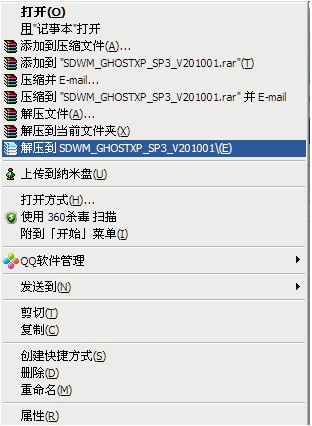
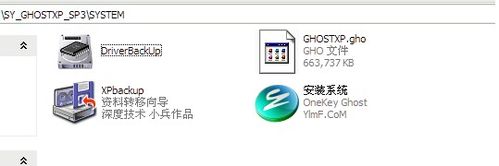
- 啟動硬碟安裝器: 雙擊安裝器主程式 (介面通常含「還原系統」、「備份系統」、「硬碟分區」、「工具箱」四大功能),預設選中「還原系統」。
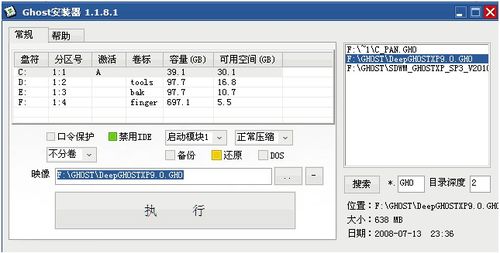
- 選擇映像檔: 點擊「瀏覽/搜尋」按鈕,定位到步驟 1 解壓出的 `XP.GHO` (或直接選 ISO,支援自動讀取內部 GHO)。
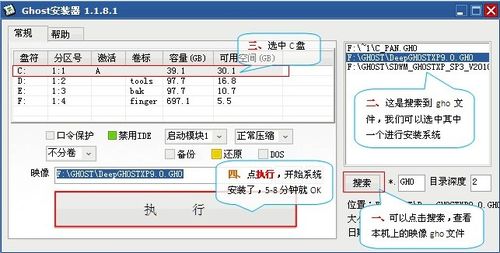
- 確認目標分區: 預設 `C:` (系統盤),確認無誤。
- 執行還原: 點擊「執行」/「確定」/「開始還原」大按鈕。
- 最終確認: 彈出警告:「將格式化 C 盤並還原系統,確定繼續?」→ 點擊「是」。
- 自動化部署: 工具寫入開機載入器、複製映像檔到隱藏區、修改 `boot.ini` 新增還原選單 → 提示「設置完成,重啟後自動進入還原」。
- 重啟進入還原: 電腦自動重啟,開機選單出現「Ghost 還原系統」選項 (或直接自動進入),選擇它或等待倒數。
- Ghost 還原過程: 進入藍底 DOS/WinPE 介面,顯示進度條還原映像到 C 盤,完成後自動重啟。
- 進入系統微調: 拔除 U 盤 (如有) → XP 安裝驅動、偵測硬體、建立用戶、桌面載入,**全程無人值守,約 5-10 分鐘進入桌面。**
適用場景擴展
- U 盤 WinPE 環境下: 同樣可在 U 盤啟動進入 WinPE 後,運行硬碟安裝器還原本機硬碟 C 盤。
- 雙系統保留: 若目標分區非 C: (如 D:),可安裝第二系統,工具會自動修改 `boot.ini` 實現多重開機。
- 備份當前系統: 選擇「備份系統」功能,將 C 盤打包為 `.gho` 存放在非系統盤,做為未來還原基準 (乾淨系統/裝驅動版/裝軟體版)。
常見失敗原因與對策
| 現象 | 原因 | 對策 |
|---|
| 重啟後無開機選單/直接進原系統 | boot.ini 寫入失敗/屬性唯讀/啟動分區非 C: | 以管理員身分執行工具 / 檢查 boot.ini 權限 (取消唯讀/系統/隱藏屬性) / 確認 C: 為作用中分區 |
| 進入還原介面報錯「找不到映像檔」 | 映像檔路徑含中文/映像檔損壞/路徑過長 | 映像檔放純英文短路徑 / 驗證 MD5 / 重新下載 |
| 還原過程卡住/報錯 | 硬碟壞道/記憶體錯誤/映像檔不匹配硬體(控制器模式) | 檢測硬碟 (MHDD/Victoria) / 換記憶體測試 / BIOS 改 IDE/Compatible 模式 / 換通用驅動包映像 |
| 還原完成進入系統藍屏 0x7B (INACCESSIBLE_BOOT_DEVICE) | SATA/AHCI/RAID 控制器驅動缺失 | BIOS 改 IDE/Compatible 模式 / 使用整合驅動包的映像 (如「通用驅動版」/「USB3.0/NVMe 整合版」) |
核心優勢總結: **無需燒錄光碟、製作 U 盤、進 BIOS 改啟動序,在 Windows 下幾滑鼠點擊即可觸發重裝**,極大降低門檻。但請銘記:**操作前備份資料,操作前備份資料,操作前備份資料!** 硬碟安裝器雖便利,但本質仍是格式化 C 盤重灌,資料無價。