Windows XP 內建「剪貼板檢視器」可查看剪貼板內容,但許多使用精簡版或自動安裝版 XP 的用戶發現此功能缺失。實際上,剪貼板檢視器屬於 Windows 選用元件,需手動安裝並建立捷徑才能方便使用。
方法一:檢查是否已安裝
- 按 Win + R 開啟「執行」視窗。
- 輸入
clipbrd 按 Enter。
- 若能開啟剪貼板檢視器,表示元件已安裝,僅缺捷徑;請跳至「建立捷徑」步驟。
方法二:安裝剪貼板檢視器元件
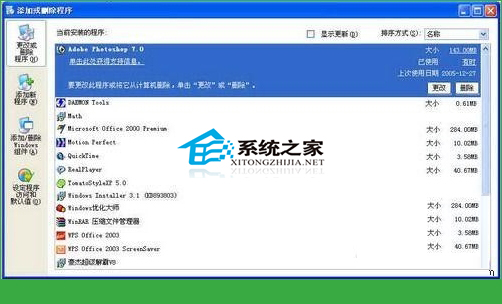
- 開啟「控制台」→「新增/移除程式」→ 左側點選「新增/移除 Windows 元件」。
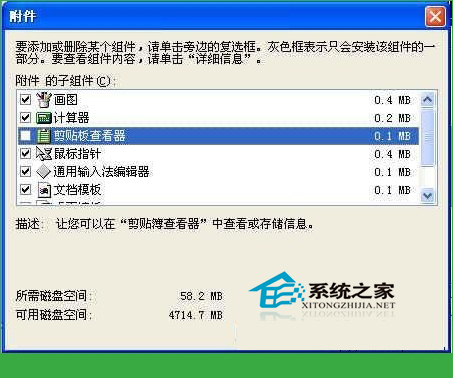
- 在「Windows 元件精靈」中向下捲動,雙擊「附件和工具」→ 再雙擊「附件」。
- 勾選「剪貼板檢視器」,點擊「確定」→「下一步」。
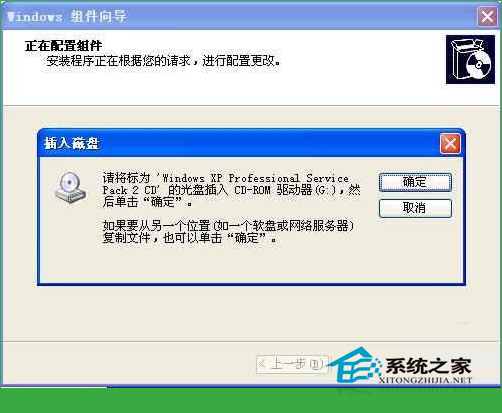
- 系統會要求插入 Windows XP 原版安裝光碟(或指定安裝檔案路徑
I386 資料夾),完成安裝後點擊「完成」。
建立捷徑方便存取
- 桌面空白處按右鍵 → 「新增」→「捷徑」。
- 輸入位置:
%windir%\System32\clipbrd.exe,點擊「下一步」。
- 命名為「剪貼板檢視器」,點擊「完成」。
以後即可透過捷徑或「執行」輸入 clipbrd 快速開啟剪貼板檢視器。