Windows XP Windows 7 Windows 2003 Windows Vista Windows 綜合教學 Linux 系統教學
Windows 10 Windows 8 Windows 2008 Windows NT Windows Server 電腦軟體教學

XP 系統 IE 首頁被惡意修改怎麼辦?登錄表鎖定首頁教學

編輯:Windows XP 系統介紹

IE 首頁被惡意軟體/流氓軟體修改為導航頁/廣告頁,且無法在「網際網路選項」中變更?透過登錄表直接修改並鎖定首頁網址,徹底解決被綁架問題。

操作步驟

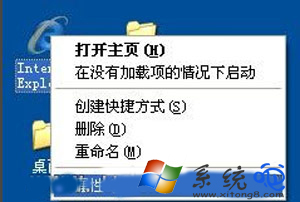
  1. 開啟 IE → 右鍵標題列/空白處 → 「內容」 (或工具 → 網際網路選項)。
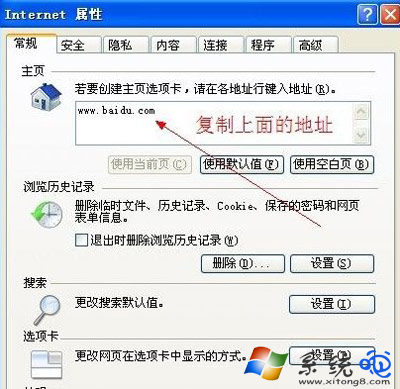
  2. 複製被惡意修改的首頁網址 (如 https://www.haooo.com)。

IE 內容 複製惡意首頁網址

惡意首頁網址

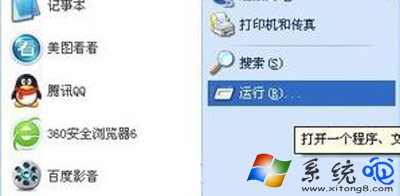
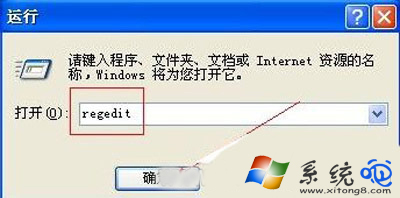
  1. Win + R → regedit → 確定,開啟登錄編輯器。

開啟執行 regedit

登錄編輯器

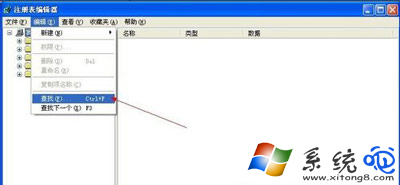
  1. 選單 「編輯」 → 「尋找」 (或 Ctrl + F)。

編輯 尋找

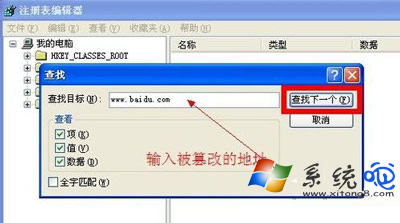
  1. 貼上剛複製的惡意網址 → 「尋找下一個」。

尋找惡意網址

  1. 找到機碼值 (通常名為 Start Page、Default_Page_URL、FaviconURL 等) → 雙擊修改。
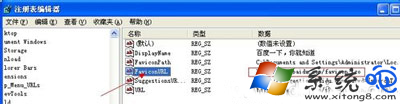
找到 FaviconURL 機碼值

  1. 將數值資料改為想要的首頁 (如 https://www.google.com、about:blank) → 確定。
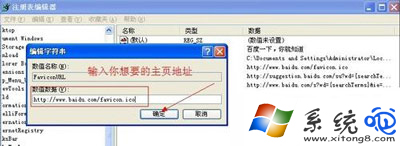
修改首頁網址

  1. 按 F3 繼續尋找同網址其他機碼值 (如 HKEY_CURRENT_USER、HKEY_LOCAL_MACHINE 下的多處) → 全部修改。

進階:鎖定首頁防止再被修改

  1. 開啟 gpedit.msc → 使用者設定 → 系統管理範本 → Windows 元件 → Internet Explorer → 「停用變更首頁設定」 → 已啟用 → 確定。
  2. 或註冊表:
    HKEY_CURRENT_USER\Software\Policies\Microsoft\Internet Explorer\Control Panel → 新增 DWORD HomePage = 1。

補充清理步驟 (根治)

  • 進入安全模式 → 執行完整掃毒 (Malwarebytes, 360, 卡巴斯基等)。
  • 檢查啟動項:Win+R → msconfig → 「啟動」索引標籤 → 取消可疑項目。
  • 檢查排程工作、服務、瀏覽器捷徑目標路徑是否被掛載參數。
  • 重設 IE:工具 → 網際網路選項 → 進階 → 「重設」。

透過登錄表直接修改首頁機碼值並啟用群組原則鎖定,配合全盤掃毒,可徹底解決 IE 首頁被綁架問題。

Copyright © Windows教程網 All Rights Reserved