XP 系統突然沒有聲音,喇叭圖示顯示紅叉或提示「無作用中繼器裝置可用」,主因是 Windows Audio 服務被停用/停止。啟用該服務即可恢復聲音。
操作步驟
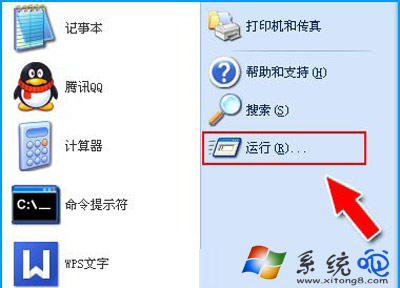
- Win + R →
services.msc → 確定,開啟服務管理員。
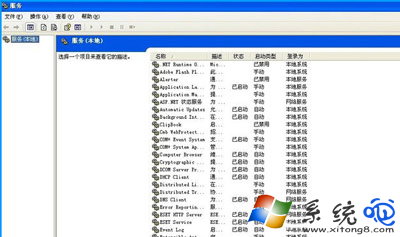
- 在清單中找到 「Windows Audio」 → 雙擊開啟內容。
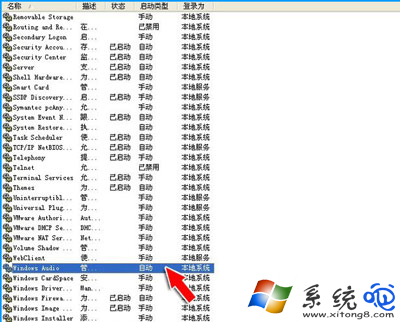
- 啟動類型 設為 「自動」 → 點擊 「啟動」 按鈕 (若為灰色表示已啟動) → 確定。
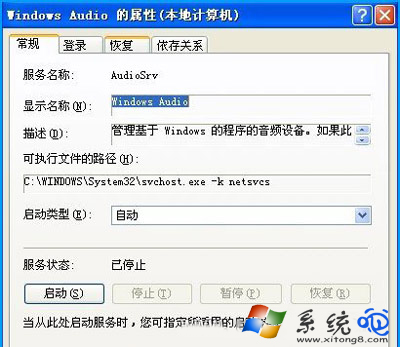
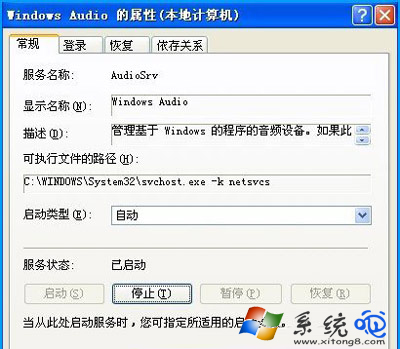
- 同樣檢查 「Windows Audio Endpoint Builder」 (Vista/Win7 有,XP 無此服務) 及 「Plug and Play」 服務是否為「自動/已啟動」。
- 回到桌面,喇叭圖示恢復正常,播放音樂/影片測試聲音。
若服務無法啟動 (報錯/秒停)
- 檢查相依服務:Windows Audio 相依 RPC (Remote Procedure Call)、Plug and Play,確認這兩項正常運行。
- 系統檔案修復:Win+R →
sfc /scannow (需 XP 安裝光碟/映像檔)。
- 聲卡驅動重裝:裝置管理員 → 聲音、視訊及遊戲控制器 → 右鍵聲卡 → 解除安裝 → 重新插拔/掃描硬體變更 → 自動重裝或手動安裝官方驅動。
- 登錄表修復:
HKEY_LOCAL_MACHINE\SYSTEM\CurrentControlSet\Services\AudioSrv → Start = 2 (自動)。
常見誤區
- 以為是聲卡壞了 → 實為服務未啟動。
- 下載各種「聲音修復工具」 → 多為流氓軟體,不如手動啟用服務。
- 重裝系統 → 過度殺雞用牛刀,最後手段。
啟用 Windows Audio 服務,讓 XP 系統聲音瞬間回歸!