XP 系統暫存檔預設堆積在 C:\Documents and Settings\<用戶名>\Local Settings\Temp 及 C:\Windows\Temp,久而久之佔據大量 C 槽空間、拖慢系統。本文教您透過「環境變數」將 TEMP/TMP 指向其他分割區 (如 D:\Temp),並配合定期清理,徹底解決 C 槽暴漲難題。
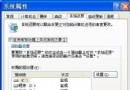
TEMP 與 TMP,雙擊編輯,將「變數值」改為 D:\Temp (或其他非系統碟路徑)。D:\Temp。TEMP、TMP (通常指向 C:\Windows\Temp),編輯為 D:\Temp (建議共用同一資料夾)。Temp 資料夾,確保寫入權限。D:\Temp → 「內容」→「安全性」→ 確認 Users 群組具有「修改」權限 (讀取/寫入/刪除),否則程式無法建立暫存檔導致錯誤。%TEMP% → 應直接開啟 D:\Temp;任務管理器 → 「檢視」→「選擇欄位」→ 勾選「環境變數」→ 查看進程的 TEMP/TMP 欄位是否指向新路徑。建立批次檔 clean_temp.bat 內容:
@echo off
del /q /f /s "D:\Temp\*.*"
rd /q /s "D:\Temp"
md "D:\Temp"
echo Temp 清理完成。
pause
放入「排程工作」 (控制台 → 工作排程) 設定每週/每日自動執行,或登入/登出腳本執行,暫存檔永不堆積。
| 現象 | 原因 | 解決 |
|---|---|---|
| 修改後程式報錯「無法建立暫存檔」 | D:\Temp 權限不足或路徑不存在 | 確認資料夾存在、Users 有修改權限、路徑無中文/特殊字元 |
| 部分程式仍寫入 C 槽 Temp | 程式硬編碼路徑、使用系統變數而非使用者變數 | 系統變數區同步修改;極少數舊程式需重裝或聯繫開發商 |
| 網頁瀏覽器快取未轉移 | IE/Chrome/Firefox 有獨立快取設定 | 各別在瀏覽器設定中變更快取資料夾路徑 |
結語:環境變數重導向是「治本」之策,搭配自動清理腳本為「治標」之法。將 TEMP/TMP 移出 C 槽,不僅守護系統碟空間,更減少系統碟碎片、延長 SSD 壽命。**一勞永逸,從改變一個路徑開始。**