Windows XP Windows 7 Windows 2003 Windows Vista Windows 綜合教學 Linux 系統教學
Windows 10 Windows 8 Windows 2008 Windows NT Windows Server 電腦軟體教學

XP系統任務欄時間顯示不全?教你一鍵召喚完整日期與星期

編輯:Windows XP 系統介紹

不少 Windows XP 使用者都遇過這種情況:重裝系統或誤操作後,桌面右下角的任務欄時間只顯示「幾點幾分」,年月日、星期幾卻不見蹤影。平日查閱日期得另開行事曆,着實麻煩。其實只需調整「地區及語言選項」裡的長日期格式,即可讓完整時間重現任務欄。

操作步驟

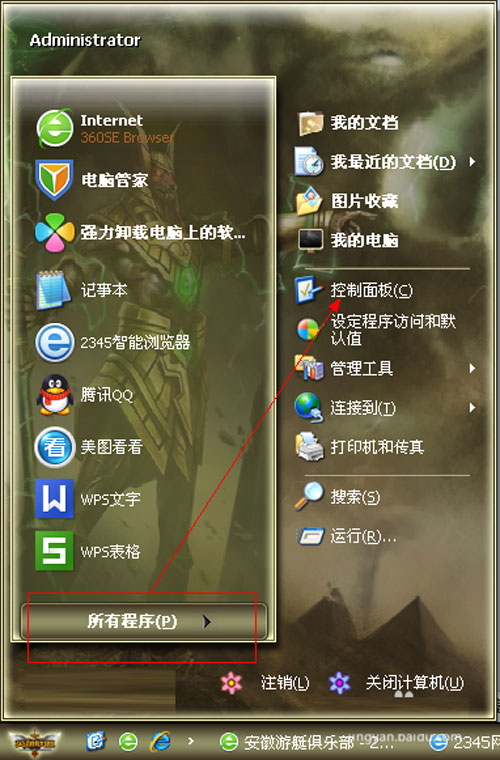
  1. 點擊「開始」→「執行」,輸入 control 打開控制台,或直接從開始功能表進入「控制台」。
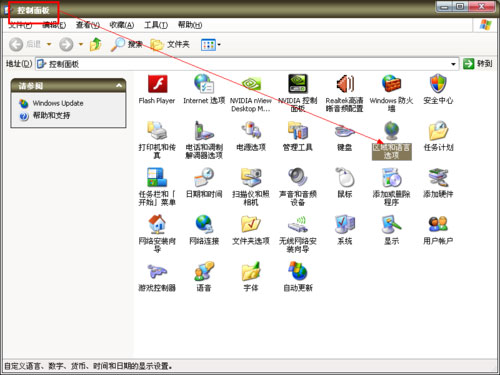
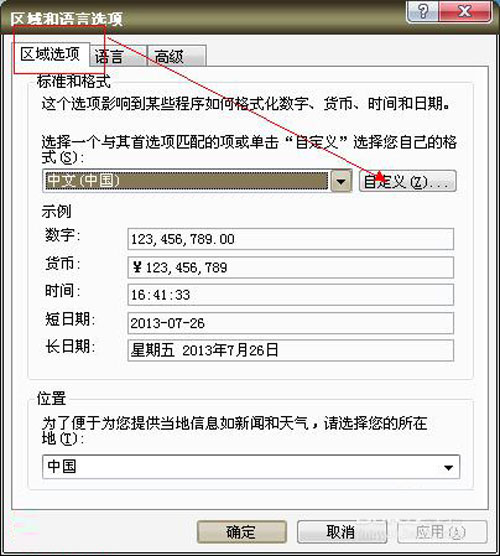
  2. 雙擊「地區及語言選項」(經典檢視下),切換到「地區選項」分頁,點擊「自訂」按鈕。
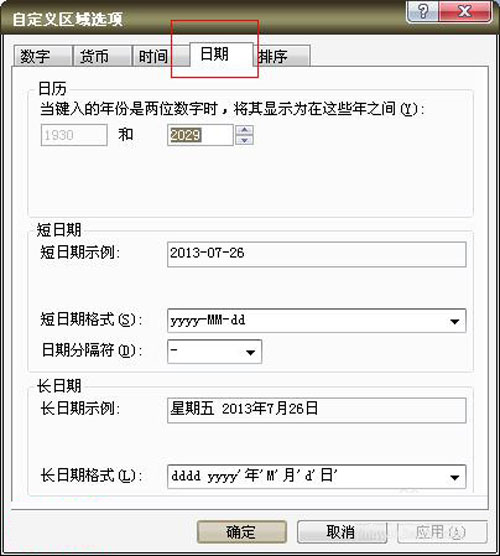
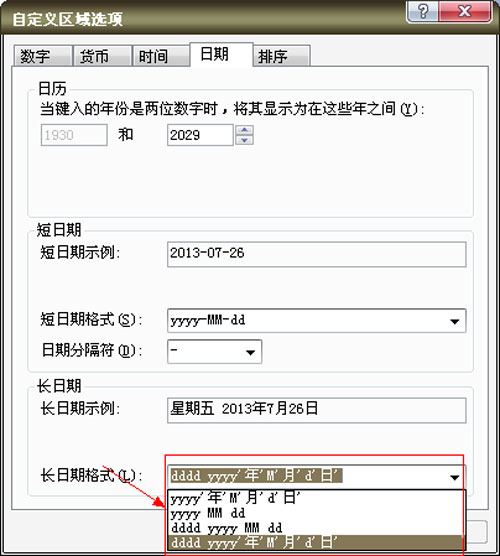
  3. 在「自訂地區選項」對話框中選擇「日期」分頁,找到「長日期格式」下拉選單。
  4. 選擇或手動輸入格式:dddd yyyy'年'M'月'd'日'(即「星期、年、月、日」)。
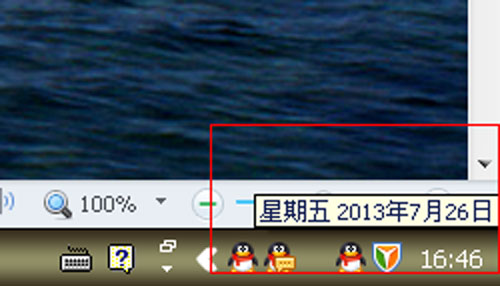
  5. 按「套用」→「確定」關閉所有視窗,任務欄時間即會顯示完整日期與星期。

控制台介面
地區及語言選項
自訂按鈕
日期分頁
長日期格式選擇
設定完成效果

時間是生活與工作的節拍器,別讓任務欄只剩下冰冷的時分秒。幾步設定,讓年月日、星期一併歸位,隨時掌握當下。

Copyright © Windows教程網 All Rights Reserved