「網路芳鄰」是 Windows XP 進行區域網路瀏覽的重要入口。若桌面圖示突然消失,可能是桌面圖示設定被取消勾選,或是群組原則禁止顯示。本文提供兩種針對不同成因的恢復方案。
方法一:透過桌面圖示設定恢復(最常見)
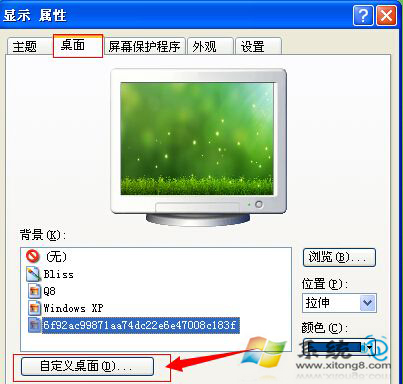
- 在桌面空白處右鍵 → 選擇「內容」
- 切換到「桌面」索引標籤 → 點擊「自訂桌面」按鈕
- 在「桌面圖示」區域,勾選「網路芳鄰」前的核取方塊
- 按「確定」套用並關閉所有視窗
方法二:檢查群組原則是否禁止顯示(進階)
若方法一無效,可能是本機群組原則強制隱藏了圖示:
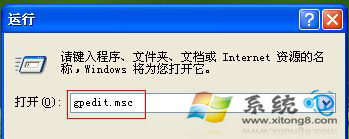
- 「開始」 → 「執行」 → 輸入
gpedit.msc → 按 Enter
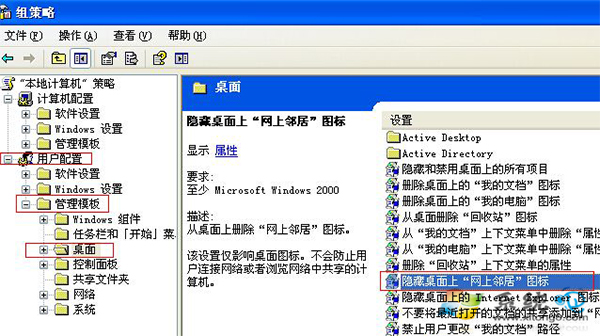
- 依序展開:「使用者設定」 → 「系統管理範本」 → 「桌面」
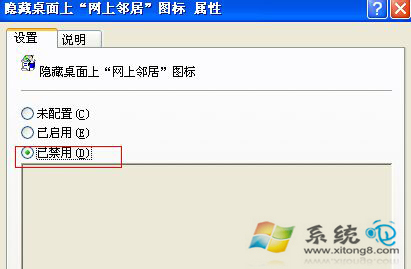
- 在右側清單找到「隱藏桌面上的『網路芳鄰』圖示」,雙擊開啟
- 將設定改為「已停用」或「未設定」 → 按「確定」
補充說明
- 家用版 Windows XP 沒有
gpedit.msc,若為家用版請直接使用方法一或檢查登錄檔 HKEY_CURRENT_USER\Software\Microsoft\Windows\CurrentVersion\Policies\Explorer\NoNetHood。
- 若圖示恢復但點擊無反應,可能是「電腦瀏覽器」服務未啟動,請至「服務」中將其設為「自動」並啟動。