Windows XP Windows 7 Windows 2003 Windows Vista Windows 綜合教學 Linux 系統教學
Windows 10 Windows 8 Windows 2008 Windows NT Windows Server 電腦軟體教學

XP系統光碟自動播放失效?兩招教你快速恢復設置

編輯:Windows XP 系統介紹

許多Windows XP用戶反映,原本正常運作的光碟自動播放功能突然失效,插入光碟後系統不再自動彈出播放視窗。這通常是因為安全軟體或系統優化工具誤將自動播放功能禁用所致。別擔心,透過「群組原則」或「登錄編輯器」即可輕鬆修復,以下為您詳細說明兩種解決方案。

方法一:使用群組原則編輯器啟用自動播放

此方法適用於Windows XP Professional版本,操作直觀且不需修改登錄:

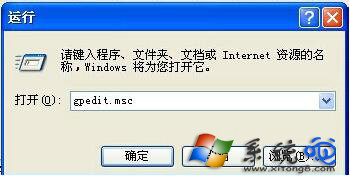
  1. 點擊「開始」→「執行」,輸入 gpedit.msc 並按下 Enter 鍵,開啟群組原則編輯器。
  2. 在左側樹狀目錄中依序展開:「本機電腦原則」→「電腦設定」→「系統管理範本」→「系統」。
  3. 在右側列表中找到「關閉自動播放」項目,雙擊開啟設定視窗。
  4. 選擇「已停用」或「未設定」,點擊「確定」儲存變更。

群組原則編輯器介面

方法二:透過登錄編輯器修復自動播放值

若您使用的是XP Home版,或群組原則方法無效,可嘗試修改登錄:

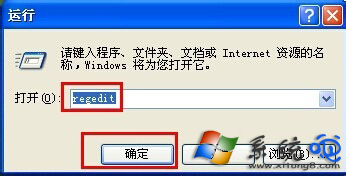
  1. 點擊「開始」→「執行」,輸入 regedit 開啟登錄編輯器。
  2. 導航至以下路徑:
    HKEY_CURRENT_USER\Software\Microsoft\Windows\CurrentVersion\Policies\Explorer
  3. 在右側窗格中找到 NoDriveTypeAutoRun 值,若不存在請右鍵新建「DWORD 值」並命名為此名稱。
  4. 雙擊該值,將「數值資料」設為 95 00 00 00(十六進位),基數選「十六進位」,確定後重新啟動電腦。

登錄編輯器修改示意圖

安全提醒

雖然自動播放功能方便,但也增加了病毒透過光碟、USB裝置傳播的風險。若您的電腦環境較複雜,建議在使用完畢後重新禁用該功能,或改用手動開啟光碟內容的習慣,以確保系統安全。

Copyright © Windows教程網 All Rights Reserved