Windows XP Windows 7 Windows 2003 Windows Vista Windows 綜合教學 Linux 系統教學
Windows 10 Windows 8 Windows 2008 Windows NT Windows Server 電腦軟體教學

Windows XP 遠端控制完全指南:遠端協助、遠端桌面、Web 連線、設定與用戶端部署

編輯:Windows XP 系統介紹

一、遠端協助

透過 MSN Messenger 邀請信任聯繫人協助。需雙方同安裝 MSN Messenger 6.1 + Windows Messenger 4.7。
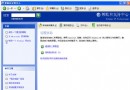
操作:MSN 主視窗 → [動作] → [尋求遠端協助] → 選擇聯繫人 → 對方接受後點擊「接管控制權」。雙方可傳訊、傳檔,被控端按 Esc 或「終止控制」收回權限。


圖 1:遠端協助介面

二、遠端桌面

無需對方協助即可連線,支援離線主機管理、協同工作。

(1) 主機端設定

  • 需具合法公網 IP,撥接即可(僅傳輸螢幕/鍵盤資料)。
  • 以管理員登入 → [我的電腦 → 內容 → 遠端] 勾選「允許使用者遠端連線到這台電腦」。
  • [選擇遠端使用者] → [新增] 指定允許連線帳號(Administrators 群組成員預設擁有權限)。

(2) 用戶端部署

  • XP 內建「遠端桌面連線」([開始] → [所有程式] → [附屬應用程式] → [通訊])。
  • Win 9x/2000 需由 XP 光碟安裝用戶端:光碟啟動頁 → [執行其他工作] → [設定遠端桌面連線]。

(3) 連線操作

執行用戶端 → [選項] 展開 → 輸入主機 IP/網域、帳號、密碼 → [連線]。連線成功顯示遠端桌面,主機鎖定無人可見操作內容。結束請在遠端視窗內正常登出。
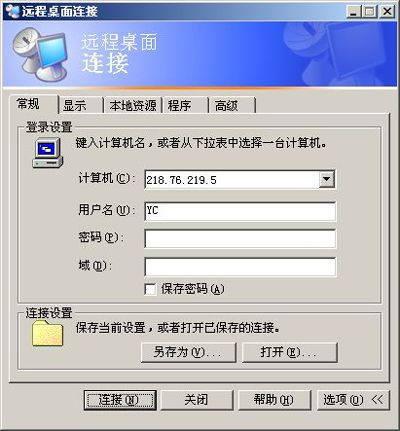

圖 2:遠端桌面連線設定

三、遠端桌面 Web 連線

免安裝用戶端,僅需 IE 瀏覽器即可連線。

伺服器端部署

  1. [控制台 → 新增/移除程式 → 新增/移除 Windows 元件] → [Internet 資訊服務] → [詳細資料] → [WWW 服務] → 勾選 [遠端桌面 Web 連線] 安裝。
  2. [管理工具 → Internet 資訊服務] → 展開至 tsweb 虛擬目錄 → [內容] → [目錄安全性] → [編輯] → 勾選 [匿名存取]。

用戶端連線

IE 位址列輸入 https://伺服器IP或網域/tsweb/ → 輸入欲連線電腦名稱 → [連線]。


圖 3:TSWeb 連線頁面

補充

XP 另提供「程式共享」(NetMeeting 亦有),屬程式層級遠端控制。跨平台或需更強功能請採用第三方遠端軟體。

Copyright © Windows教程網 All Rights Reserved