XP 開機進度條跑幾圈才進桌面?別忍著,五大優化方向徹底加速開機體驗。
1. 定期系統維護 (每 1-3 個月)
- 「開始」→「程式集」→「附屬應用程式」→「系統工具」→ 磁碟清理 (清除暫存檔、回收桶、系統快取)。
- 同處執行 磁碟重組,**系統盤必做**,將檔案連續儲存,大幅縮短讀取時間。
2. 精簡外觀效果
- 桌面右鍵 → 「內容」 → 「桌面」 → 背景選「無」/ 純色。
- 「螢幕保護裝置」設為「無」。
- 刪除桌面多餘捷徑 (只留常用 5-8 個)。
- 「我的電腦」右鍵 → 「內容」 → 「進階」 → 「效能」→「設定」 → 選 「調整為最佳效能」 (取消所有動畫、陰影、視覺特效)。
3. 固定虛擬記憶體大小,放非系統盤
- 控制台 → 「系統」 → 「進階」 → 「效能」→「設定」 → 「進階」 → 「虛擬記憶體」→「變更」。
- 選非系統盤 (如 D:),「自訂大小」:**初始大小 = 最大大小 = 實體記憶體 × 2** (例:1GB RAM → 2048MB)。
- 設定完成後重開機,**建議先做磁碟重組再設定虛擬記憶體**,確保連續空間。
4. 縮短開機選單等待時間
- 「我的電腦」右鍵 → 「內容」 → 「進階」 → 「啟動與修復」→「設定」。
- 「系統啟動」區:取消勾選「顯示作業系統清單的時間」與「顯示修復選項的時間」 (單系統環境)。
- 若保留多重開機,將等待秒數改為
5 秒。
5. 隱藏開機捲軸 / 開機圖示 (可選)
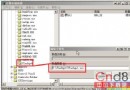
- 隱藏捲軸:同「啟動與修復」→「編輯」開啟 `boot.ini`,在 `/fastdetect` 後加 ` /noguiboot`。
- 隱藏 Windows 開機圖示:資料夾選項 → 「檢視」 → 勾選「顯示所有檔案」 → 取消 `C:\msdos.sys` 唯讀 → 開啟在 `[Options]` 下加入 `Logo=0`。
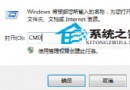
- 或用 `msconfig` → `BOOT.INI` 分頁 → 勾選 `/BOOTLOG` (記錄開機過程) / `/NOGUIBOOT` (隱藏圖示)。
綜合效果
依序執行上述五項,典型 XP 開機進桌面時間可從 60-90 秒縮減至 25-35 秒,體感差異明顯。記得優化後建立還原點,以防相容性問題可快速回滾。