合上筆電螢幕預設進入「待機」或「休眠」,有時我們只想關螢幕繼續下載、播放音樂、遠端連線。Windows 內建選項可自訂合蓋動作,設定超簡單。
設定步驟 (XP/Vista/7/8/10 通用)
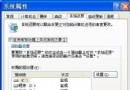
- 桌面空白處右鍵 → 「內容」 (XP) / 「個人化」 → 「螢幕保護裝置」 → 「電源管理」 (Vista/7) / 設定 → 系統 → 電源與睡眠 → 額外電源設定 (10)。
- 選擇「選擇合上蓋執行的動作」 / 「當我合上裝置時」。
- 「使用電池」與「插上電源」皆設為 「不採取任何動作」 / 「無動作」。
- 儲存變更。
待機 vs 休眠 差異快速懂
| 模式 | 原理 | 耗電 | 喚醒速度 | 資料安全 |
|---|
| 待機 (Sleep/S3) | 斷電 CPU/硬碟/螢幕,僅供電記憶體保持資料 | 極低 (約 1-2W) | 秒級 | 斷電資料全失 |
| 休眠 | 將記憶體內容寫入硬碟 hiberfil.sys,完全斷電 | 零 | 較慢 (讀取硬碟) | 斷電資料保留 |
重要提醒
- 設為「無動作」時,**螢幕會關閉但系統繼續運作、耗電**。僅用電池時若電量耗盡,未儲存資料會遺失。
- 長時間不使用建議正常關機或休眠,兼顧資料安全與電池壽命。
- 部分筆電廠商自有電源管理軟體 (如 Lenovo Vantage、ASUS Battery Health Charging) 可能覆蓋 Windows 設定,請同步調整。
一鍵設定,合上蓋繼續跑任務、聽音樂、掛機下載,筆電使用彈性大增!