XP 使用久了難免變慢,重灌雖有效但代價高。本文提供九項免重灌優化技巧,涵蓋啟動管理、關機加速、網路頻寬、介面響應、記憶體管理等核心面向,實測能讓老舊 XP 明顯流暢。
大量軟體自行加入啟動項,拖慢開機並佔用記憶體。
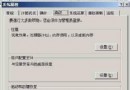
msconfig 開啟「系統設定公用程式」。原則: 僅保留防毒、輸入法、必要硬體驅動程式。
修改登錄縮短等待程式回應的逾時時間:
regedit,依序修改下列機碼值(單位:毫秒):| 機碼路徑 | 值名稱 | 建議值 | 預設值 |
|---|---|---|---|
| HKEY_CURRENT_USER\Control Panel\Desktop | AutoEndTasks | 1 | 0 |
| HKEY_CURRENT_USER\Control Panel\Desktop | HungAppTimeout | 4000 | 5000 |
| HKEY_LOCAL_MACHINE\SYSTEM\CurrentControlSet\Control | WaitToKillServiceTimeout | 4000 | 20000 |
效果: 關機等待時間從數十秒縮短至數秒。
XP 專業版預留 20% 頻寬給 QoS 封包排程器,個人用戶通常用不到:
gpedit.msc。0。移除不必要的共用資源掃描(印表機、排程工作):
regedit 定位:HKEY_LOCAL_MACHINE\SOFTWARE\Microsoft\Windows\CurrentVersion\Explorer\RemoteComputer\NameSpace
{2227A280-3AEA-1069-A2DE-08002B30309D} (印表機){D6277990-4C6A-11CF-8D87-00AA0060F5BF} (排程工作)regedit 定位:HKEY_LOCAL_MACHINE\SYSTEM\CurrentControlSet\Control\Session Manager\Memory Management\PrefetchParameters
EnablePrefetcher 值:3 (預設) → 1(僅預讀開機檔案)。regedit 定位:HKEY_CURRENT_USER\Control Panel\DesktopAutoEndTasks = 1。regedit 定位:HKEY_CURRENT_USER\Control Panel\DesktopMenuShowDelay = 0(預設 400)。選單彈出幾乎零延遲。
regedit 定位:HKEY_LOCAL_MACHINE\SOFTWARE\Microsoft\Windows\CurrentVersion\ExplorerAlwaysUnloadDLL = 1。regedit 定位:HKEY_LOCAL_MACHINE\SYSTEM\CurrentControlSet\Control\Session Manager\Memory Management\PrefetchParametersEnablePrefetcher:4 或 5(積極預讀)。3。說明: 值 0=停用, 1=僅開機, 2=僅應用程式, 3=開機+應用程式(預設), 4=開機+應用程式+其他, 5=超級預讀。