XP 連 Win7 共享常見症狀:能看到電腦名稱、共享資料夾圖示,點進去卻跳出「您沒有權限存取」或「網路路徑找不到」。根本原因在於 Win7 預設安全性原則(NTLMv2、128 位元加密、密碼保護共享)與 XP 預設設定不相容。
核心解決步驟(Win7 端操作)
1. 關閉密碼保護共享
- 控制台 → 「網路和共享中心」→ 左側「變更進階共用設定」。
- 展開「所有網路」→ 「密碼保護共享」選「關閉密碼保護共享」→ 儲存變更。
2. 降低網路安全性層級(相容 NTLMv1)
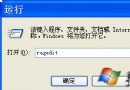
- Win+R 輸入
secpol.msc 開啟「本機安全性原則」。
- 依序展開:「本機原則」→「安全性選項」。
- 找到「網路安全性: LAN Manager 驗證層級」→ 兩次點擊 → 選擇「傳送 LM 和 NTLM 回應」→ 確定。
- 同頁面找到「最低工作階段安全性」兩項(用戶端/伺服器端),取消勾選「需要 NTLMv2 工作階段安全性」與「需要 128 位元加密」。
3. 啟用 Guest 帳戶並授權共享資料夾
- 控制台 → 「使用者帳戶」→ 「管理其他帳戶」→ 「Guest」→ 「開啟」。
- 右鍵欲共享資料夾 → 「內容」→ 「共用」索引標籤 → 「進階共用」。
- 勾選「共用此資料夾」→ 「權限」→ 「新增」→ 「進階」→ 「立即尋找」。
- 選取 Everyone 與 Guest → 確定 → 給予「讀取/寫入」權限 → 確定套用。
4. 確認必要服務已啟動
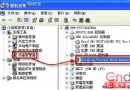
Win+R 輸入 services.msc,確認下列服務為「自動」且「已啟動」:
- Server(伺服器)
- Workstation(工作站)
- Computer Browser(電腦瀏覽器)
- TCP/IP NetBIOS Helper
5. 防火牆例外規則(若不願關閉防火牆)
- 控制台 → 「Windows 防火牆」→ 「進階設定」。
- 「輸入規則」/「輸出規則」分別找到「檔案和印表機共享 (SMB-In/Out)」所有設定檔(網域/私人/公用)。
- 右鍵每一項 → 「啟用規則」→ 「屬性」→ 「範圍」→ 遠端 IP 新增 XP 所在網段(如 192.168.1.0/24)。
XP 端檢查項目
- 安裝「Windows XP SP3」並套用 KB968389(支援 NTLMv2)。
- 確認「工作站」與「電腦瀏覽器」服務啟動。
- 網路介面屬性 → 「檔案和印表機共享」已勾選。
- 若使用第三方防毒/防火牆,暫時停用測試。
常見誤區
❌ 直接關閉 Win7 防火牆 → 安全風險大,不建議。
✅ 精準開放 SMB 埠(445, 139)給特定網段,兼顧安全與相容。