雖然 Windows XP 已停止支援,許多嵌入式設備、舊版產線電腦仍在運行。掌握以下四項核心設定,能讓 XP 系統在受限資源下更穩定、更安全。
1. 設定資料執行防護 (DEP) 例外
SP2 引入的 DEP 可能與舊版驅動程式、安全軟體衝突,導致程式莫名崩潰。
- 右鍵「我的電腦」→「內容」→「進階」索引標籤。
- 「效能」區塊點「設定」→「資料執行防護」索引標籤。
- 選擇「為除下列選定程式之外的所有程式和服務啟用 DEP」。
- 點「新增」,選取衝突的執行檔(如舊版 ERP 客戶端、特定驅動程式)。
- 確定並重新開機生效。
提醒:若系統不支援硬體 DEP(舊款 CPU),此選項將顯示灰色不可用。
2. 微調 Windows 防火牆例外規則
SP2 預設對所有網路介面啟用防火牆,可能阻擋合法的檔案共享、印表機存取或特定埠通訊。
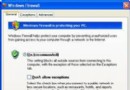
- 控制台 → 「Windows 防火牆」→「例外狀況」索引標籤。
- 勾選「檔案和印表機共享」以允許區域網路存取。
- 點「新增連接埠」,依需求開放 TCP/UDP 特定埠(如 SQL Server 1433、自訂 ERP 服務埠)。
- 勾選「僅允許來自本機子網路的連線」以提升安全性。
3. 讓「安全中心」不再彈窗打擾
安全中心若偵測到防毒軟體過期、防火牆關閉、自動更新停用,會持續彈出氣球提示。
- 控制台 → 「安全性中心」→ 左側「變更安全性中心通知我的方式」。
- 取消勾選所有三項警示:「防火牆」、「自動更新」、「病毒防護」。
- 確定。系統不再主動通知,但安全中心服務仍在背景監控。
4. 徹底停用安全中心服務(進階用戶)
若你確定自行管理防毒、防火牆、更新,可完全關閉服務釋放資源:
- Win+R 輸入
services.msc。
- 找到「Security Center」→ 右鍵「內容」。
- 「啟動類型」改為「已停用」→ 「停止」服務 → 確定。
- 或以管理員身分執行命令:
sc config wscsvc start= disabled(等號後需空一格)。
警告:停用後系統不再監控安全狀態,請確保已部署替代防護方案。