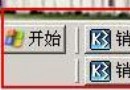
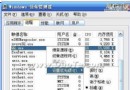
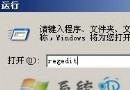
遇到系統提示「檔案正在被使用無法刪除」,明明沒開啟任何程式卻刪不掉?除了進入安全模式或 DOS 環境,其實有一個極簡單的技巧:將資源回收筒最大空間設為 0%,讓檔案直接永久刪除,繞過資源回收筒機制即可解決大多數頑固檔案問題。
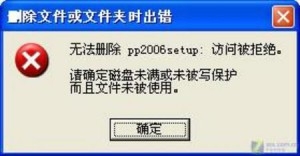
常見的無法刪除提示
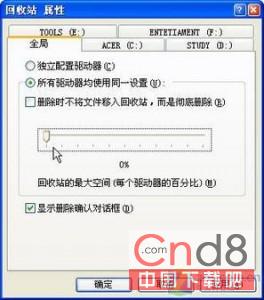
將最大空間設為 0%
Windows 刪除檔案預設會先移至資源回收筒(實際上是標記為已刪除並移至隱藏資料夾 $Recycle.Bin)。當資源回收筒空間設為 0%,系統判定無法暫存,便直接執行永久刪除,不再嘗試移動檔案,自然也就不會觸發「檔案正在被使用」的鎖定檢查。
del /f /a "檔案完整路徑" 強制刪除唯讀/隱藏/系統檔。「資源回收筒設 0%」是處理一般頑固檔案最快、零工具、零指令的技巧。配合定期清理暫存檔、良好的檔案管理習慣,能大幅減少「刪不掉」的困擾。重要資料請務必先備份,再嘗試任何強制刪除操作。
Windows 搜尋功能進階技巧 (1):搜尋隱藏/系統資料夾、擴展檔案類型內容索引、註冊表修改 PersistentHandler
XP 系統如何訪問 Win7 共享資料夾:來賓帳戶與安全原則完整配置指南
Windows XP 復原主控台實戰指令集:Bootcfg、Diskpart、Fixboot、Disable/Enable 系統救援全攻略
「記憶體不足」錯誤完整診斷與解決指南:DOS 常規記憶體衝突、EMS/XMS 設定、Windows 虛擬記憶體優化
Windows安全模式五大核心用途:修复故障、恢复设置、删除顽固文件、彻底杀毒、磁盘碎片整理
開機提示 boot.ini 非法?一鍵還原備份檔解決雙系統殘留引導錯誤
待機 vs 休眠 vs 關機:深度解析三種電源狀態的差異與應用場景
DameWare Mini Remote Control 遠端管理 Windows XP SP2 失敗?完整五步驟防火牆與群組原則設定教學