Windows XP Windows 7 Windows 2003 Windows Vista Windows 綜合教學 Linux 系統教學
Windows 10 Windows 8 Windows 2008 Windows NT Windows Server 電腦軟體教學

DameWare Mini Remote Control 遠端管理 Windows XP SP2 失敗?完整五步驟防火牆與群組原則設定教學

編輯:Windows XP 系統介紹

使用 DameWare Mini Remote Control (DMRC) 遠端管理 Windows XP SP2 主機時,常遇到錯誤 10061 拒絕連線。主因有三:帳號密碼錯誤、未開啟「Microsoft 網路的檔案與印表機共享」、Windows 防火牆封鎖。以下提供完整五步驟解決方案,不需關閉防火牆即可安全連線。

前置檢查

  1. 確認遠端主機帳號密碼正確,且具備足夠權限(Administrators 群組)。
  2. 主控端與被控端皆已啟用「Microsoft 網路的檔案與印表機共享」(網路連線屬性中勾選)。

五步驟完整設定

  1. 關閉簡單檔案共享:「我的電腦」→「工具」→「資料夾選項」→「檢視」→ 取消勾選「使用簡單檔案共享(建議)」。
  2. 防火牆開放 6129 連接埠:「控制台」→「Windows 防火牆」→「例外」→「新增連接埠」→ 名稱「DMRC」、連接埠 6129、協定 TCP → 確定。
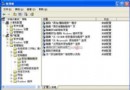
  3. 群組原則允許遠端管理例外:執行 gpedit.msc → 電腦設定 → 系統管理範本 → 網路 → 網路連線 → Windows 防火牆 → 依網域環境選擇「網域設定檔」或「標準設定檔」 → 雙擊「Windows 防火牆:允許遠端管理例外」→ 選「已啟用」→ 確定。
  4. 重新整理群組原則:命令提示字元執行 gpupdate /force。
  5. 測試連線:在主控端 DMRC 輸入被控端 IP、帳號、密碼,應可成功連線。

原理說明

DMRC 使用 TCP 6129 連接埠。XP SP2 防火牆預設封鎖未授權連入,群組原則「允許遠端管理例外」會開放 RPC/COM+ 遠端管理所需連接埠(含 135、445 等),配合 6129 例外即可完整通訊。關閉簡單檔案共享則啟用經典安全性模型,允許指定帳號驗證。

Copyright © Windows教程網 All Rights Reserved