XP 環境下共享印表機常遇連線失敗,需對症下藥。以下整理四大典型現象與解法:
原因: 缺少 NWLink IPX/SPX/NetBIOS 相容傳輸協定。
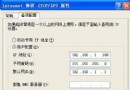
解法: 「區域連線」內容 → 安裝 → 協定 → 加入 NWLink IPX/SPX/NetBIOS Compatible Transport Protocol,無需重開機即時生效。
原因: 權限不足(Guest 帳號被拒絕網路存取、或伺服器未啟用檔案印表機共享)。
解法:
解法(三選一):
解法: 伺服器端 印表機內容 → 共用 → 其他驅動程式 → 勾選對應作業系統(如 Windows 98、x64)並提供驅動路徑。工作站連線時會自動從伺服器下載對應驅動,無需人工干預。
依現象逐項排查,多數 XP 印表機共享問題皆可解決。
Win7 刪除陳舊/幽靈裝置驅動:環境變數顯示隱藏裝置 → 裝置管理員卸載灰色圖示,解決新裝置衝突、藍屏、資源浪費
Ghost XP vs 原版XP:裝機版系統優缺點深度評測與主流版本口碑盤點
Windows XP 區域網路設定與無法存取完整解決方案 (2/2)
筆電裝 XP 藍畫面/複製失敗?SATA 模式切換與驅動整合完整教學
CSS 掛馬攻擊原理與實戰:從百度空間蠕蟲看 Web2.0 樣式表漏洞(上)
微軟提供下載 Windows XP SP3 RC2 Refresh 版
XP 與 Win98 局域網互訪終極解法:Guest 帳號 + NetBEUI + 本地策略 + 共享設置 + 工作組向導