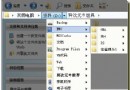
更換顯卡、網卡、聲卡、滑鼠、鍵盤、USB 裝置後,**舊驅動殘留在系統中** (幽靈裝置),導致新裝置資源衝突 (IRQ/IO/記憶體位址)、驅動版本衝突、藍屏、裝置管理員顯示錯誤代碼 10/12/28/31/37/39/43。Win7 內建機制:**環境變數 `devmgr_show_nonpresent_devices=1` + 裝置管理員「顯示隱藏的裝置」**,即可看見並卸載所有不存在的裝置驅動。
圖解操作步驟 (Win7/Vista/Win8/10/11 通用)
- 建立環境變數:
Win+Pause → 進階系統設定 → 進階 索引標籤 → 環境變數。
在「系統變數」或「用戶變數」區 → 新增:
變數名:devmgr_show_nonpresent_devices
變數值:1
連續確定關閉所有視窗。
- 開啟裝置管理員並顯示隱藏裝置:
Win+R devmgmt.msc (或右鍵電腦 → 管理 → 裝置管理員)。
選單列 檢視 → 勾選 「顯示隱藏的裝置」。
- 識別並卸載幽靈裝置:
樹狀列中,**灰色/半透明圖示** = 目前未連接/不存在的裝置 (幽靈裝置)。
重點檢查:
- 網路介面卡 (舊有線/無線網卡)
- 顯示介面卡 (舊顯卡)
- 聲音、視訊及遊戲控制器 (舊聲卡/麥克風/攝影機)
- 通用序列匯流排控制器 (舊 USB 裝置/集線器)
- 滑鼠和其他指標裝置 / 鍵盤 (舊周邊)
- 其他裝置 (未識別/驅動異常的殘留)
- 卸載操作:
右鍵灰色裝置 → 解除安裝裝置 → 彈出視窗 **勾選「刪除此裝置的驅動程式軟體」** → 確定。
**批次卸載:** 按住 Ctrl 多選同類灰色裝置 → 右鍵 → 解除安裝。
- 清理完成後:
取消勾選「顯示隱藏的裝置」 → 重新整理 (F5) → 確認無灰色裝置殘留。
可選:刪除環境變數 `devmgr_show_nonpresent_devices` (不影響正常使用)。
為什麼要刪除驅動程式軟體?
- **僅解除安裝裝置** → 驅動檔案保留在 `DriverStore`,下次插入同類裝置會**自動安裝舊版驅動**,延續衝突。
- **勾選刪除驅動程式軟體** → 從 `DriverStore` 移除驅動套件,**下次插入裝置強制重新搜尋/安裝最新驅動** (Windows Update/廠商官網/驅動精靈)。
進階:命令列 / PowerShell 批次清理 (適合腳本/遠端)
# PowerShell (管理員) - 列出所有幽靈裝置
Get-PnpDevice -PresentOnly:$false | Where-Object { $_.InstanceId -match '^PCI\\|^USB\\|^HID\\' } | Format-Table Status, Class, FriendlyName, InstanceId -AutoSize

# 卸載特定裝置 (需裝置實例 ID)
pnputil /delete-device "PCI\VEN_10DE&DEV_1C82&SUBSYS_123410DE&REV_A1\4&12345678&0&0008" /uninstall /force

# 批次清理所有幽靈裝置 (謹慎!會移除所有未連接裝置驅動)
# 建議先匯出驅動備份: dism /online /export-driver /destination:D:\DriverBackup
Get-PnpDevice -PresentOnly:$false | ForEach-Object {
    pnputil /delete-device $_.InstanceId /uninstall /force
}
常見問題 QA
- Q: 卸載後重開機又出現灰色裝置?
- A: Windows Update/驅動精靈自動重新安裝。**解決:卸載後立即安裝最新官方驅動**,或暫停 Windows Update 驅動更新 (gpedit.msc → 電腦設定 → 系統管理範本 → Windows 元件 → Windows Update → 「不包含驅動程式的 Windows 更新」→ 已啟用)。
- Q: 刪除驅動程式軟體後,舊裝置再插上無法自動安裝?
- A: 正常現象。請手動安裝廠商最新驅動,或讓 Windows Update 搜尋 (需網路)。
- Q: 系統裝置 (ACPI、CPU、系統計時器) 也有灰色圖示要刪嗎?
- A: **不要動**。系統裝置灰色通常是多核心/超執行緒邏輯處理器在特定電源狀態下暫停,**非幽靈裝置**,刪除會導致開機異常。
- Q: Win10/11 也需要設環境變數嗎?
- A: **不需要**。Win10/11 裝置管理員 → 檢視 → 「顯示隱藏的裝置」預設即包含幽靈裝置,**直接勾選即可見到灰色圖示**。
維護建議
- **每次更換硬體後** 執行一次幽靈裝置清理。
- **重灌/大版本更新後** 掃描一次 (功能更新常遺留舊驅動)。
- **驅動備份**:清理前用 `dism /online /export-driver /destination:D:\DriverBackup` 匯出當前驅動,萬一誤刪可離線恢復 (`pnputil /add-driver D:\DriverBackup\*.inf /install`)。
- **驅動精靈/驅動總裁離線包** 僅作參考,**優先官網/Windows Update 簽名驅動**。