Windows XP Windows 7 Windows 2003 Windows Vista Windows 綜合教學 Linux 系統教學
Windows 10 Windows 8 Windows 2008 Windows NT Windows Server 電腦軟體教學

IExpress 進階設定:授權協議、視窗模式與完成訊息全攻略

編輯:Windows XP 系統介紹

步驟 4:授權協議與確認提示(安裝程式模式專用)

若在步驟 2 選擇「建立安裝程式」,精靈會依序出現 [Confirmation prompt] 及 [License agreement] 畫面,可分別填入安裝前確認訊息與授權條款。若僅製作自解壓縮檔,這兩步直接略過即可。

步驟 5:加入欲壓縮檔案與視窗顯示模式

在 [Package file] 對話框點擊 [Add] 將檔案加入清單,誤加時可用 [Remove] 移除。設定完成按 [下一步] 進入 [Show windows] 選擇解壓時視窗狀態:

  • Default(預設,建議)
  • Hidden(隱藏)
  • Minimized(最小化)
  • Maximized(最大化)

步驟 6:自訂完成訊息

在 [Finished message] 勾選 [Display message] 並輸入結束提示文字,例如「檔案已成功解壓縮完成!」(如圖 3)。
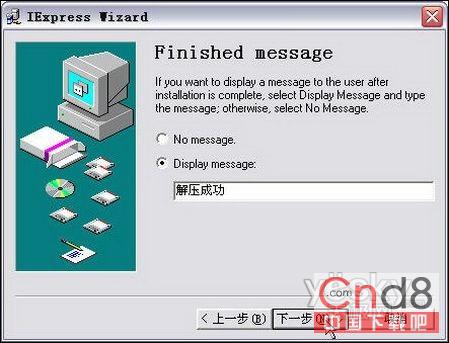
完成訊息設定畫面

步驟 7:指定輸出路徑與進階選項

進入 [Package Name and Options] 輸入輸出檔案完整路徑與檔名(如圖 4)。兩項實用進階選項:
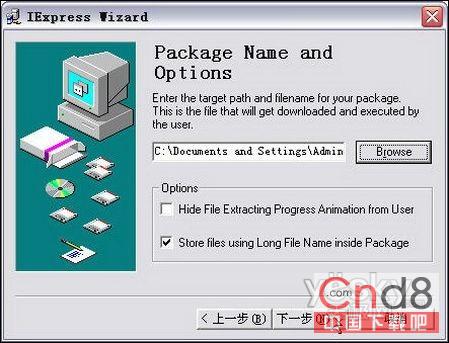
  • Hide File Extracting Progress Animation from User:隱藏解壓進度動畫。
  • Store files using Long File Name inside Package:支援長檔名儲存。

輸出路徑與進階選項畫面

步驟 8:儲存指令檔並完成建立

最後精靈詢問是否儲存 .SED 指令檔,方便日後重複建立相同套件。選擇 [Save Self Extraction Directive file],預設存放於輸出檔案同目錄。按 [下一步] 稍待片刻,自解壓縮執行檔即告完成。

Copyright © Windows教程網 All Rights Reserved