Windows XP Windows 7 Windows 2003 Windows Vista Windows 綜合教學 Linux 系統教學
Windows 10 Windows 8 Windows 2008 Windows NT Windows Server 電腦軟體教學

善用 Windows XP 內建 IExpress 工具,輕鬆打造自解壓縮執行檔

編輯:Windows XP 系統介紹

提到製作自解壓縮檔,許多人第一反應就是安裝 WinRAR、7-Zip 等第三方壓縮軟體。其實若你的作業系統是 Windows XP,完全不必另裝工具,系統自帶的 IExpress 精靈 就能輕鬆完成任務,而且操作直覺、完全免費。

啟動 IExpress 精靈

點選 [開始] → [執行],在對話框輸入 iexpress 並按下 Enter,即可開啟 IExpress Wizard 介面(如圖 1)。
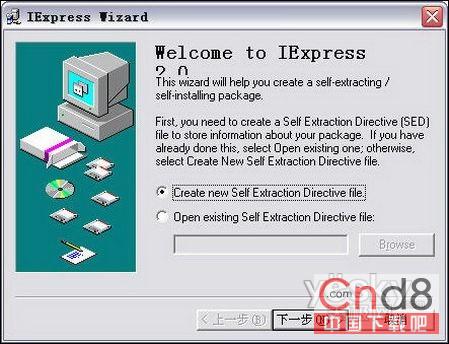
IExpress 精靈啟動畫面

步驟 1:建立或開啟指令檔

精靈首先詢問是要建立新的「自解壓縮指令檔」或開啟既有的 .SED 設定檔。初次使用請選 Create new Self Extraction Directive file;若已有設定檔則選 Open existing Self Extraction Directive file 並點選 [Browse] 尋找。

步驟 2:選擇封裝類型

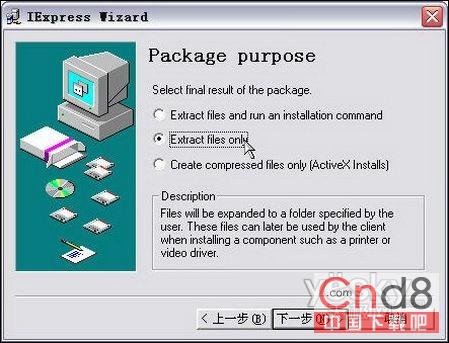
按 [下一步] 進入封裝類型選擇(如圖 2),提供三種選項:

  1. Extract files and run an installation command:建立安裝程式(解壓後自動執行指定命令)。
  2. Extract files only:建立一般自解壓縮檔(僅解壓縮,不自動執行)。
  3. Create compressed files only:僅產生無自解壓功能的 CAB 壓縮檔。

若只需單純自解壓縮,請選擇第 2 項。

封裝類型選擇畫面

步驟 3:設定套件標題

在 [Package title] 畫面輸入解壓縮過程中所有對話視窗標題列顯示的文字,可自由填寫,例如「我的自解壓縮工具」。

Copyright © Windows教程網 All Rights Reserved