Windows XP Windows 7 Windows 2003 Windows Vista Windows 綜合教學 Linux 系統教學
Windows 10 Windows 8 Windows 2008 Windows NT Windows Server 電腦軟體教學

Windows XP 檔案與設定遷移精靈:數據大遷移輕鬆搞定

編輯:Windows XP 系統介紹

前言

換新硬碟/重裝系統時,舊系統資料如何無痛遷移?XP 內建「檔案與設定遷移精靈」可完整備份/還原系統設定,支援跨電腦遷移,甚至可在 Win2000 下運行。本文示範操作流程與 Office 資料遷移重點。

Windows XP 設定遷移

  1. 「開始→所有程式→附屬應用程式→系統工具→檔案與設定遷移精靈」。
  2. 若找不到:XP 安裝光碟 SUPPORT\TOOLS\FASTWIZ.EXE 直接執行。
  3. 選擇「備份我的設定」→ 指定儲存位置(建議外接硬碟/網路磁碟/非系統分區)。
  4. 新電腦/重裝後 XP 安裝完成,同樣執行精靈 →「還原我的設定」→ 指定備份檔 → 完成遷移。
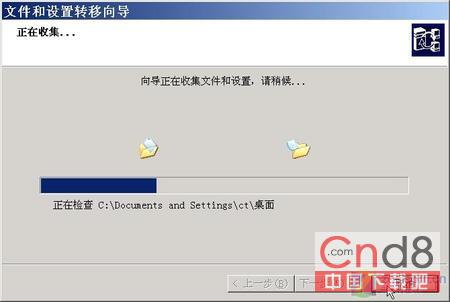
檔案與設定遷移精靈主介面

重要提示

  • 不僅限 XP,實測完整可在 Windows 2000 下運行,跨平台遷移設定無壓力。
  • Win9x/Me 無類似工具,建議用 Ghost 備份整個分區。
  • 安裝程式較多時收集較慢,請耐心等待。

Office 2000/XP 資料遷移重點

主要遷移內容:

  • 樣板檔
  • 自動更正項目
  • 個人化設定(選項、工具列、巨集等)

遷移方法:同樣使用遷移精靈,或手動複製 %APPDATA%\Microsoft\Templates、%APPDATA%\Microsoft\Office 相關資料夾。

替代方案:Ghost 克隆整個分區

若不想用遷移精靈,Ghost 克隆系統分區同樣有效,但需注意硬體相容性(參考「萬能 Ghost」相關技巧)。

小結

「檔案與設定遷移精靈」是 XP 隱藏級神器:原生、免費、跨電腦、甚至跨平台(Win2000 可用)。善用它配合 Office 資料手動遷移,換機/重裝系統不再是噩夢,數據大遷移輕鬆搞定。

Copyright © Windows教程網 All Rights Reserved