Windows XP Windows 7 Windows 2003 Windows Vista Windows 綜合教學 Linux 系統教學
Windows 10 Windows 8 Windows 2008 Windows NT Windows Server 電腦軟體教學

WinXP 開始功能表樣式切換教學:經典 vs XP 風格任意切換

編輯:Windows XP 系統介紹

XP 系統提供兩種開始功能表樣式:「XP 風格」(預設、兩欄式、常用程式動態顯示)與「經典風格」(單欄、類 Win2000/98 風格)。長期使用同一風格易產生視覺疲勞,透過工作列屬性即可秒速切換,無需重開機。
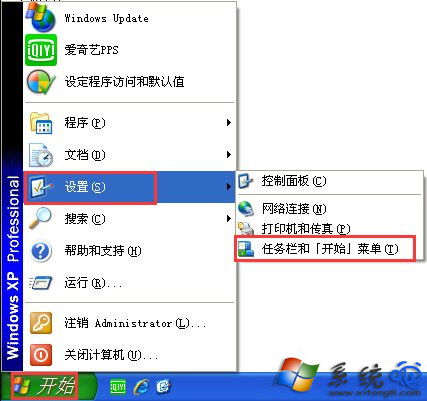
切換步驟

  1. 點擊「開始」→「設定」→「工作列和開始功能表」。
  2. 或:工作列空白處右鍵 →「內容」→「開始功能表」分頁。
  3. 在「開始功能表」單選群組中選擇:
  • 開始功能表(XP 風格,預設)
  • 經典開始功能表(傳統單欄風格)
  1. 點擊「確定」或「套用」,變更即時生效。

工作列和開始功能表屬性視窗

兩種風格差異比較

特性XP 風格(預設)經典風格
版面兩欄:左側常用程式、右側系統功能單欄:所有程式、設定依序列出
常用程式自動追蹤顯示需手動釘選/取消釘選
視覺風格圓角、陰影、藍/綠/銀配色方正、簡潔、資源佔用略低
適合對象一般用戶、習慣圖形化操作者資深用戶、偏好鍵盤導航、舊版 Windows 移轉者

進階自訂(任一風格皆可)

點擊「自訂」按鈕可微調:

  • 圖示大小:大/小圖示
  • 常用程式顯示數量
  • 系統功能項目顯示/隱藏(控制台、執行、搜尋、說明等)
  • 啟用/停用「網路連線」、「我的文件」等快捷方式

快速切換技巧

若僅想暫時體驗另一種風格,可直接在「開始功能表」分頁切換單選鈕 →「套用」→ 觀察效果 → 不滿意再切回原選項 →「確定」,全程無需重開機,隨心所欲變換風格。

Copyright © Windows教程網 All Rights Reserved