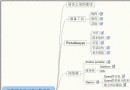
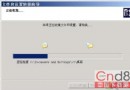
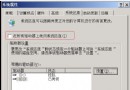
Windows XP 預設搜尋不包含隱藏/系統檔案,導致惡意軟體、臨時檔案、設定檔隱形難尋。本文介紹兩種方法讓搜尋涵蓋隱藏/系統檔案,並提供進階搜尋技巧與命令列替代方案。
注意:若資料夾選項中「隱藏受保護的作業系統檔案」為勾選狀態,搜尋結果仍不會顯示標記為 System + Hidden 的檔案 (如 pagefile.sys, hiberfil.sys, boot.ini, ntldr)。需暫時取消該選項 (資料夾選項 → 檢視 → 取消勾選「隱藏受保護的作業系統檔案」) 再搜尋。
dir /a /s /b "C:\*filename*"/a:顯示所有屬性檔案 (含隱藏、系統、唯讀、封存)。/s:遞迴搜尋子目錄。/b:裸格式輸出完整路徑 (適合管線處理)。:: 搜尋全盤所有 .exe 隱藏/系統檔案
dir /a /s /b "C:\*.exe" > C:\HiddenExeList.txt
:: 搜尋特定大小範圍檔案 (1MB-10MB)
for /r C:\ %f in (*) do @if %~zf geq 1048576 if %~zf leq 10485760 echo %f %~zf
:: 搜尋最近 24 小時建立/修改的隱藏檔案
forfiles /p C:\ /s /m *.* /d -1 /c "cmd /c if @isdir==FALSE echo @path @fdate @ftime @ishidden @issystem"
:: 使用 where 指令 (XP 需安裝 Windows Server 2003 Resource Kit Tools)
where /r C:\ "*.tmp" 2>nul*.doc AND *.xls、report NOT draft、budget OR forecast (大寫運算子)。| 工具 | 特色 | 授權 | 支援 |
|---|---|---|---|
| Everything (Voidtools) | 毫秒級全盤檔名搜尋、即時索引、HTTP/FTP/ETP 伺服器、命令列介面 | 免費 | XP - 11 |
| Listary | 檔案總管/對話框整合、關鍵字啟動、專案管理、智慧排序 | 免費/專業版 | XP - 11 |
| Agent Ransack / FileLocator Lite | 正則運算式內容搜尋、預覽、多種編碼支援、命令列 | 免費 | XP - 11 |
| UltraSearch (Jam Software) | MFT 直接讀取、無索引延遲、網路磁碟支援 | 免費/專業版 | XP - 11 |
XP 內建搜尋需「更多進階選項」勾選隱藏/系統檔案,並暫時取消「隱藏受保護作業系統檔案」選項才能真正全盤搜尋。命令列 dir /a /s /b 最徹底且可自動化。日常高效搜尋強烈建議安裝 Everything,體驗毫秒級全盤檔名搜尋,徹底解決「找不到檔案」痛點。