製作試卷、核對清單、問卷調查,Word 裡怎麼打出專業的打勾、打叉?三種方法任你選,新手也能秒上手。
方法一:插入符號表(最標準、可調字體大小)
- 「插入」→「符號」→「其他符號」。
- 字型選 Wingdings / Wingdings 2。
- 捲到底部找到 ✓ (打勾) 、✗ (打叉) → 插入。
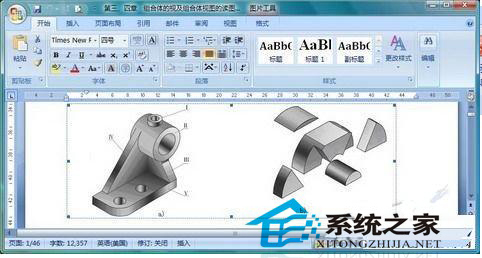
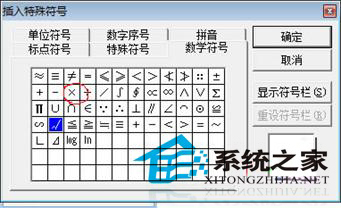
方法二:特殊字元(內建分類、快速插入)
- 「插入」→「特殊字元」→「數字符號」。
- 直接找到打勾、打叉 → 插入。
方法三:輸入法快打(最快、無需記路徑)
- 微軟/搜狗/QQ/智慧 ABC 輸入法通用:按 V → 1 → 翻頁選打勾/打叉。
- 或直接輸入拼音
dagou / dacha / gou / cha 選詞。
進階技巧
- 需大量重複 → 設定「自動更正」:輸入
vg 自動換成 ✓,vc 換成 ✗。
- 需帶方框打勾 ☑ / ☐ → Wingdings 字型碼 0x6F / 0x70,或輸入法打
xuankuang。
- 列印時建議用 Wingdings 字型,確保各電腦/印表機顯示一致。
掌握這三招,下次做試卷、核對表,效率直接翻倍!