XP 網路設定雖與 2000 相似,但安全性預設值不同,導致頻繁出現「無法存取」問題。本文整理最完整的排除步驟:
XP 預設停用 Guest。需於「控制台」→「使用者帳戶」啟用 Guest,並建議設定密碼或限制權限。或為每台電腦建立專用帳號密碼互相存取。
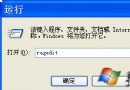
執行 gpedit.msc →「電腦設定」→「Windows 設定」→「安全性設定」→「本機原則」→「使用者權利指派」→「拒絕從網路存取這台電腦」→ 移除 Guest。
同樣在群組原則:「安全性選項」→「網路存取:本機帳戶的共享和安全性模式」→ 由「僅來賓」改為「經典:本機使用者以自己的身分驗證」。
效果:即使不啟用 Guest,也能輸入目標電腦的本機帳號密碼登入。若保持「僅來賓」模式,連輸入帳號密碼的對話框都不會出現。
群組原則「安全性選項」→「帳戶:使用空白密碼的本機帳戶只允許進行主控台登入」→ 設為「停用」。
否則即使完成上述設定,空白密碼帳戶仍無法透過網路登入。這是許多廠商預裝系統(空白密碼)無法互存的主因。
下集將補充網路上的鄰居看不到電腦、共享模式切換、存取緩慢等問題處理。