一、遠端協助 (Remote Assistance)
啟動條件
- 雙方均為 Windows XP。
- MSN Messenger 6.1+ **且** 安裝 Windows Messenger 4.7 (必要組件)。
操作流程
- MSN 主視窗 → 「動作」→ 「尋求遠端協助」→ 選擇聯絡人。
- 對方接受 → 開啟「遠端協助」對話框。
- 專家點選「接管控制權」→ 使用者確認 → 專家可操作桌面。
- 雙方可文字交談、傳送檔案。
- 使用者按 Esc 或「終止控制」收回控制權。
二、遠端桌面 (Remote Desktop) - 僅 XP Professional
(1) 主機端設定
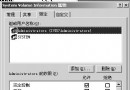
- 以管理員登入,「我的電腦」右鍵 → 內容 → 「遠端」索引標籤。
- 勾選「允許使用者遠端連線到這台電腦」。
- 「選擇遠端使用者」→ 新增允許連線帳號 (Administrators 群組預設允許)。
(2) 客戶端軟體安裝
- XP 內建:開始 → 所有程式 → 附屬應用程式 → 通訊 → 「遠端桌面連線」。
- Win 9x/2000:XP 光碟 → 「執行其他工作」→ 「設定遠端桌面連線」安裝。
(3) 連線操作
- 客戶端開啟「遠端桌面連線」→ 「選項」展開。
- 輸入主機 IP/域名、使用者名稱、密碼 → 「連線」。
- 成功後顯示遠端桌面,本機鎖定,他人不可見操作內容。
- 結束:遠端視窗內「開始」→「登出」。
(4) Web 連線 (Remote Desktop Web Connection)
- 主機安裝 IIS:「控制台」→「新增/移除程式」→「新增/移除 Windows 元件」→ 「Internet 資訊服務」→ 細節 → 「万维网服务」→ 「遠端桌面 Web 連線」。
- IIS 管理員 → 「tsweb」虛擬目錄 → 內容 → 目錄安全性 → 匿名存取 → 編輯 → 勾選「匿名存取」。
- 客戶端 IE 輸入
https://主機IP/tsweb/ → 網頁輸入伺服器名稱 → 「連線」即可無需安裝客戶端程式。
三、防火牆/路由器必要設定
- 區域網路:確保 3389 連接埠在 Windows 防火牆/第三方防火牆開放 (例外清單)。
- 跨網路/Internet:路由器需設定連接埠轉發 (Port Forwarding) 將外部 3389 對應至主機內部 IP。
- 安全建議:僅開放特定來源 IP,或架設 VPN 經由 VPN 連線再遠端桌面。
四、程式共用與 NetMeeting 補充
XP 另提供「程式共用」功能 (NetMeeting 內建),屬輕量級遠端協作,適用於單一應用程式示範,不需完整桌面控制權。