Windows XP Windows 7 Windows 2003 Windows Vista Windows 綜合教學 Linux 系統教學
Windows 10 Windows 8 Windows 2008 Windows NT Windows Server 電腦軟體教學

Windows 記事本隱藏神技:自動記錄時間、自動換行、全局熱鍵、HTML 預覽、純文本過濾

編輯:Windows XP 系統介紹

技巧一:讓記事本成為自動日誌工具

新建文本文件,第一行輸入 .LOG(大寫,含前導點)。
以後每次打開該文件,記事本自動在末尾插入當前日期時間並換行,光標定位新行,直接輸入即成時間戳日誌。

技巧二:一鍵啟用自動換行

菜單「格式」 → 勾選「自動換行」。
長文本不再橫向滾動,按窗口寬度自動換行,閱讀體驗質變。

技巧三:設置全局熱鍵喚醒記事本(隨叫隨到)

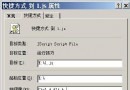
  1. 找到 C:\Windows\System32\notepad.exe → 右鍵「屬性」 → 「快捷方式」標簽。
  2. 「快捷鍵」輸入框按任意字母鍵(如 N),系統自動組合為 Ctrl+Alt+N。
  3. 確定。以後任意場景按 Ctrl+Alt+N 即刻喚醒/切換到記事本。

限制: 不可用 Esc/Enter/Tab/空格/PrintScreen/Del/Backspace;若與其他程序衝突,訪問鍵失效。

技巧四:記事本秒變 HTML 預覽器

  1. 將 HTML/JS/CSS 代碼貼入記事本。
  2. 「文件」→「另存為」→ 文件名 demo.html(必須 .html/.htm 後綴)→ 保存類型「所有文件」。
  3. 雙擊文件或右鍵「打開方式」→ IE/Edge/Chrome 即時預覽效果。

無需啟動 VS Code/Dreamweaver/Notepad++,極輕量驗證片段代碼。

技巧五:利用記事本「只存純文本」特性過濾富文本垃圾

網頁複製內容含表格/圖片/樣式/換行符 → 貼入記事本 → 全選復制 → 貼入 Word/編輯器。
獲得純淨文本,無隱藏格式標記、無巢狀表格、無異常換行,二次編輯極其乾淨。

進階:Notepad2/Notepad++ 替代方案

需語法高亮、多標簽、正則替換、編碼轉換、宏錄制時,建議升級至 Notepad++ (免費開源) 或 Notepad2 (輕量)。系統自帶記事本定位「極簡純文本編輯」,不可替代性在於零啟動延遲、零依賴、系統級集成。

Copyright © Windows教程網 All Rights Reserved