Windows XP Windows 7 Windows 2003 Windows Vista Windows 綜合教學 Linux 系統教學
Windows 10 Windows 8 Windows 2008 Windows NT Windows Server 電腦軟體教學

Windows「執行」命令三大進階用法:一鍵叫出、快速啟動程式、隱藏私密軟體

編輯:Windows XP 系統介紹

前言

「執行」(Win+R)是 Windows 最強大的啟動器之一,但多數人只會用它開 cmd 或 calc。本文分享三招進階技巧,讓「執行」成為你的效率神器。

一、建立「執行」快捷鍵,一鍵叫出視窗

  1. 開啟記事本,貼上以下程式碼(區分大小寫):
    (new ActiveXObject("Shell.Application")).FileRun()
  2. 另存為 Run.js(副檔名 .js)。
  3. 右鍵該檔 → 「傳送到」→ 「桌面捷徑」。
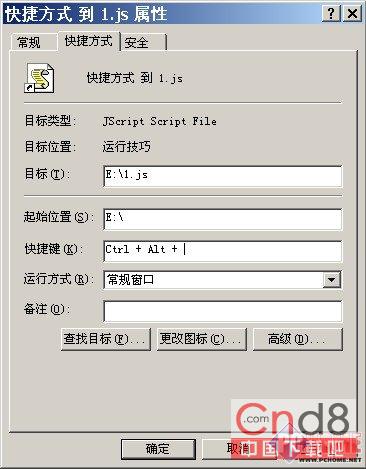
  4. 右鍵桌面捷徑 → 「內容」→ 「捷徑」分頁 → 「快速鍵」欄位按下想指定的鍵(如 R)→ 確定。
  5. 以後按下該快速鍵即可瞬間叫出「執行」視窗。

設定快速鍵示意圖

二、將常用程式資料夾加入 PATH,直接在「執行」輸入程式名即可啟動

  1. 右鍵「我的電腦」→ 「內容」→ 「進階」→ 「環境變數」。
  2. 在「系統變數」區找到 Path,按「編輯」。
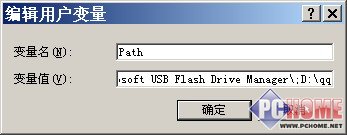
  3. 在「變數值」最末端加上分號 ; 再加上資料夾路徑(如 ;D:\QQ),多個路徑以分號分隔。
  4. 確定儲存後,在「執行」視窗直接輸入該資料夾下的執行檔名(如 QQ.exe)即可啟動,無須輸入完整路徑。

編輯環境變數 Path 示意圖

三、註冊表登記「應用程式路徑」,隱藏私密程式也能一鍵啟動

  1. 開啟 regedit,定位到:
    HKEY_LOCAL_MACHINE\SOFTWARE\Microsoft\Windows\CurrentVersion\App Paths
  2. 右鍵空白處 → 「新增」→ 「機碼」,命名為簡短代號(如 1.exe)。
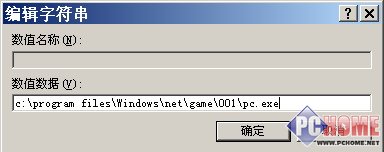
  3. 雙擊右側「預設」值,填入目標程式完整路徑(如 D:\Secret\Game.exe)。
  4. 以後在「執行」輸入 1.exe 即可啟動該隱藏程式,旁人不知情。

註冊表 App Paths 設定示意圖

補充:清除「執行」歷史紀錄保護隱私

「執行」下拉選單會記錄歷史指令,若需保密可參考《執行徹底失去記憶》一文清除紀錄。

Copyright © Windows教程網 All Rights Reserved