Windows XP Windows 7 Windows 2003 Windows Vista Windows 綜合教學 Linux 系統教學
Windows 10 Windows 8 Windows 2008 Windows NT Windows Server 電腦軟體教學

Word 阿拉伯數字一鍵轉大寫漢字 (壹貳參) 圖文教學

編輯:Windows XP 系統介紹

操作步驟 (Word 2003/2007/2010/2013/2016/2019/365 通用)

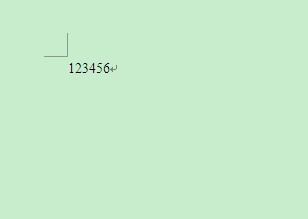
  1. 在文件中輸入阿拉伯數字 (例:123456)。
  2. 選取該數字。
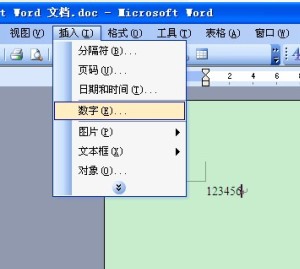
  3. 選單列 → 「插入」 → 「編號」 (Word 2003) 或「插入」→「快速組件」→「欄位」→「編號」 (Word 2007+ 常見於「插入」→「文件部件」→「欄位」)。
    更快捷徑:Alt+I+N (Word 2003) / Alt+N+F (Word 2007+)。
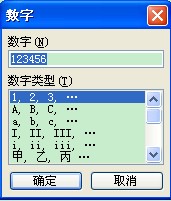
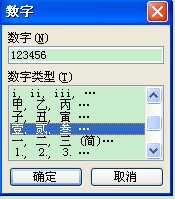
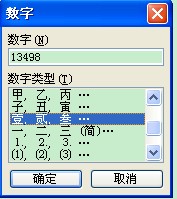
  4. 彈出「編號」對話框,「編號格式」下拉選單選擇:
    壹、貳、參、肆、伍、陸、柒、捌、玖、拾 (中文大寫)。
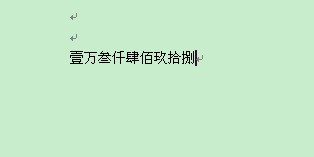
  5. 按「確定」,選取數字即轉為大寫漢字。

直接插入大寫數字 (無需預輸入)

  1. 將游標置於欲插入位置。
  2. 同樣開啟「編號」對話框。
  3. 在「編號」輸入框直接輸入阿拉伯數字 (例:8888)。
  4. 選擇大寫格式 → 確定,直接插入「捌仟捌佰捌拾捌」。

其他適用格式

  • 中文小寫:一、二、三、四...
  • 羅馬數字:I、II、III、IV...
  • 英文序數:First、Second、Third...
  • 圓圈數字:①、②、③... (需字型支援)

常見問題

  • 轉換後無法編輯:結果為「欄位代碼」,按 Alt+F9 切換顯示/編輯,或 Ctrl+Shift+F9 鎖定為純文字。
  • 金額大寫需加「整/元/角/分」:建議使用 Excel `NUMBERSTRING` 函數或專用財務轉換工具。
  • Word 版本差異:選單位置略有不同,功能自 Word 97 即存在。

輸入數字 插入編號選單 編號對話框 選擇中文大寫格式 轉換結果 直接輸入數字插入 確定結果

Copyright © Windows教程網 All Rights Reserved