Windows XP Windows 7 Windows 2003 Windows Vista Windows 綜合教學 Linux 系統教學
Windows 10 Windows 8 Windows 2008 Windows NT Windows Server 電腦軟體教學

Photoshop CS5 操控變形 (Puppet Warp) 進階實戰:人物姿態重塑與藝術字變形

編輯:Windows XP 系統介紹

核心功能回顧

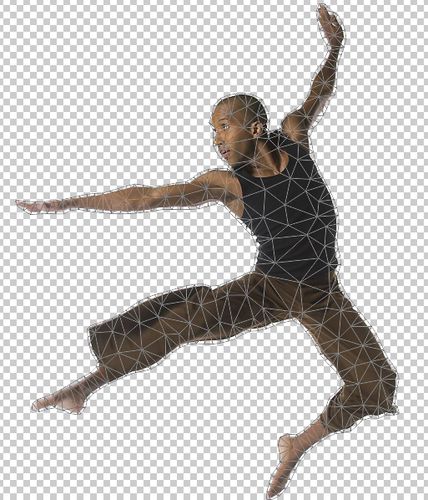
Puppet Warp (操控變形) 透過三角網格與圖釘,實現非剛性局部變形,適合人物肢體姿態調整、藝術字彎曲、物體形變等創意編輯。

完整操作流程 (含關鍵細節)

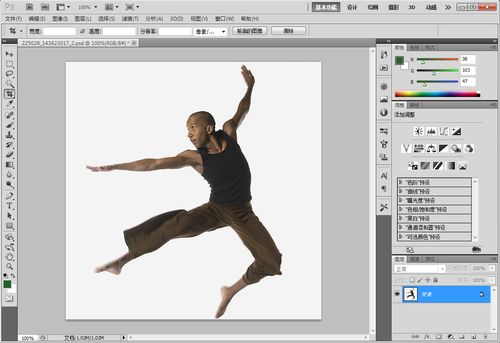
  1. 準備素材:高解析度人物照片,背景單純,肢體伸展無遮擋。
  2. 非破壞工作流:
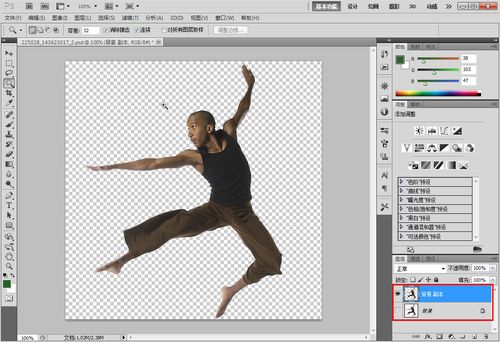
     ① Ctrl+J 複製圖層。
     ② 扣圖移除背景 (選取與遮罩/筆刷/通道)。
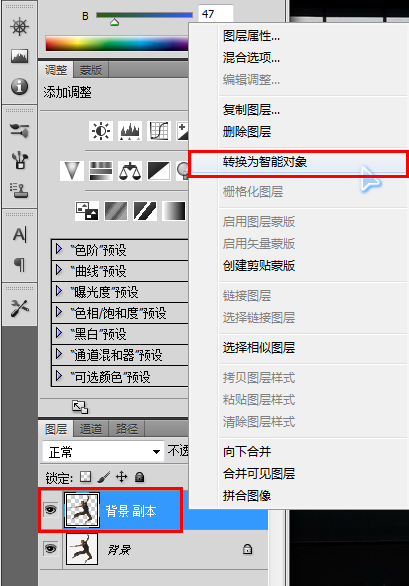
     ③ 右鍵圖層 → 「轉換為智慧物件」 (保留原始像素,可隨時回溯網格參數)。
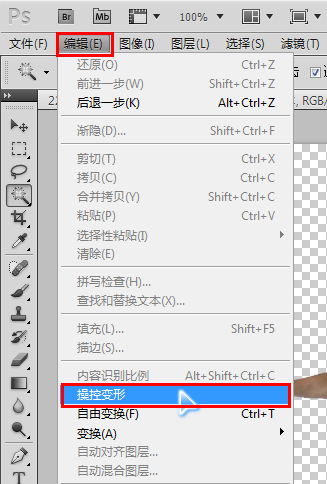
  3. 啟動操控變形:選單列 → 「編輯」 → 「操控變形」。
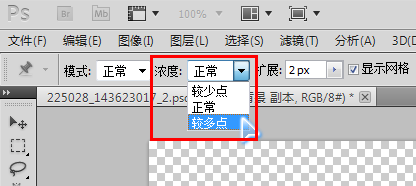
  4. 網格參數微調 (選項列):
     模式:剛性 (硬物) / 普通 (預設) / 扭曲 (柔性布料)。
     密集度:更多點 = 細節控制力強,計算較慢。
     擴展:網格向外擴展像素,邊緣變形更自然。
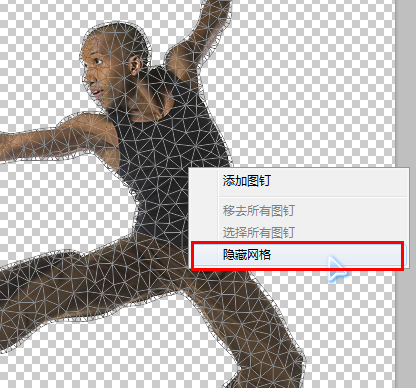
     顯示網格:取消勾選可隱藏網格視覺干擾。
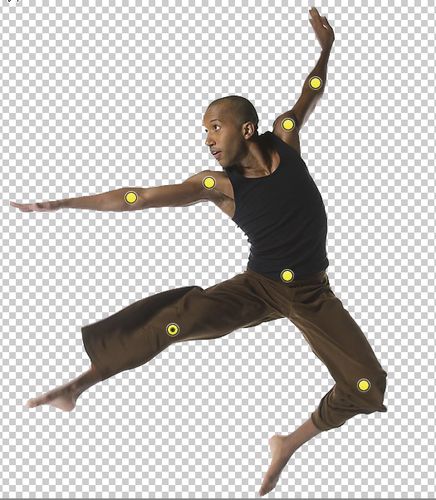
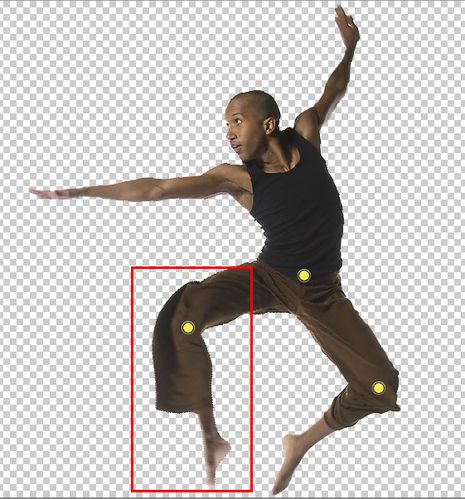
  5. 添加圖釘:在關節點擊滑鼠左鍵 (黃色圓點)。建議順序:
    頸椎 → 肩膀 → 手肘 → 手腕 → 髖 → 膝蓋 → 腳踝。
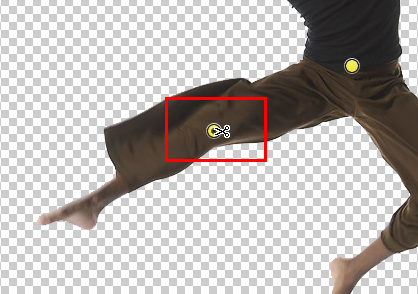
    Alt+點擊圖釘 → 刪除 (剪刀圖示)。
  6. 拖曳/旋轉控制:
     拖曳圖釘 → 平移肢體。
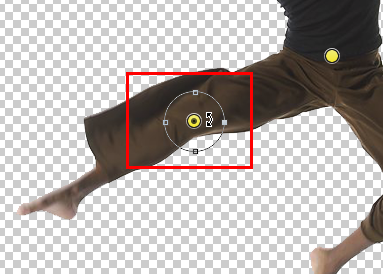
     Alt+滑鼠懸停圖釘邊緣 → 旋轉箭頭 → 拖曳旋轉關節。
     Shift+點選多圖釘 → 群組移動/旋轉。
  7. 圖層順序修正:肢體重疊錯誤時,右鍵圖釘 → 「向後移一層」/「向前移一層」。
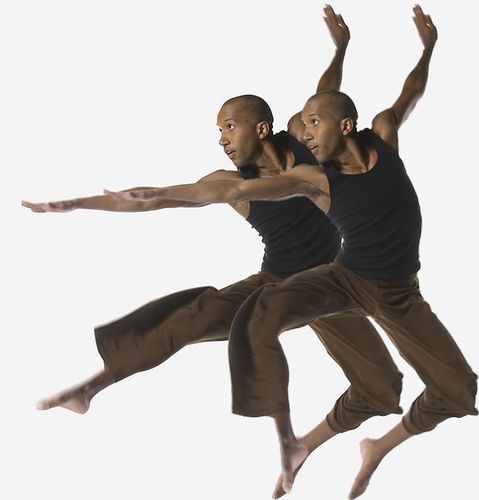
  8. 確認變形:按 Enter 或選項列核取方塊。智慧物件圖層右下角出現圖示,雙擊可重新編輯變形。

創意延伸應用

  • 藝術字體設計:文字圖層光柵化 → Puppet Warp 彎曲筆畫 → 配合圖層樣式 (投影/發光/斜浮雕) 產生動態標題。
  • 產品包裝貼圖:將平面設計圖貼合至瓶身/盒子透視圖,用 Puppet Warp 微調邊緣貼合。
  • 簡易動畫製作:開啟時間軸面板 → 關鍵幀記錄圖釘位置 → 輸出 GIF/MP4 (需 Photoshop Extended/CC 版本)。
  • 臉部表情微調:眉毛、嘴角、眼型細微變形,配合液化濾鏡 (Liquify) 達到精細控制。

避坑指南

問題原因解決
肢體扭曲破碎網格密集度過低/圖釘過少/模式錯誤提高密集度、增加關節圖釘、改用「扭曲」模式
邊緣鋸齒/斷裂扣圖邊緣不乾淨/未轉智慧物件精修遮罩邊緣、務必轉智慧物件再變形
變形後無法再編輯未使用智慧物件/光柵化圖層重新從智慧物件來源編輯或撤銷歷史記錄
效能極慢圖片解析度過高/密集度過高/記憶體不足降低解析度至 2000px 以內、降低密集度、增加記憶體

版本相容性

  • CS5 首次引入 Puppet Warp。
  • CS6/CC/CC 2014-2024 持續優化演算法、增加「釘選深度」控制、支援 3D 圖層變形。
  • Elements 版本無此功能。

開啟圖片 複製圖層扣圖 轉換智慧物件 選單編輯操控變形 網格出現 調整網格參數 隱藏網格 添加圖釘 刪除圖釘 旋轉圖釘 變形後效果 前後對比

Copyright © Windows教程網 All Rights Reserved