Windows XP Windows 7 Windows 2003 Windows Vista Windows 綜合教學 Linux 系統教學
Windows 10 Windows 8 Windows 2008 Windows NT Windows Server 電腦軟體教學

Windows XP 藍屏死機?教你用 WinDbg 精準定位故障原因並解決

編輯:Windows XP 系統介紹

前言:藍屏不可怕,可怕的是找不到兇手

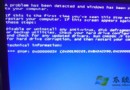
Windows XP 使用者最頭疼的莫過於毫無徵兆的藍屏死機(BSOD)。重裝系統雖能治標,但耗時費力且無法根治驅動衝突或硬體相容性問題。其實,系統內建的「小內存轉儲」配合微軟官方調試工具 WinDbg,就能像剖屍報告一樣精準指出導致崩潰的具體驅動或文件。

第一步:啟用「小內存轉儲」記錄崩潰現場

  1. 右鍵「我的電腦」→「屬性」→「高級」分頁 → 「啟動和故障恢復」區塊點擊「設置」。
  2. 在「寫入調試信息」下拉選單選擇「小內存轉儲 (64KB)」。
  3. 確定後,系統下次藍屏時會自動在 %SystemRoot%\Minidump 目錄生成 .dmp 文件。

小知識:小內存轉儲僅保存核心記憶體前 64KB 數據,佔用極小磁盤空間,卻包含停止代碼、當前執行緒、呼叫堆疊等關鍵線索,是事後分析的黃金證據。

第二步:下載安裝 WinDbg(微軟官方調試神器)

前往微軟開發者中心下載 Debugging Tools for Windows,安裝過程全程「下一步」即可。安裝完成後,開始功能表會出現 WinDbg 快捷方式。

第三步:用 WinDbg 打開 Dump 文件,鎖定致命文件

  1. 藍屏重啟後,進入 C:\Windows\Minidump 找到以日期命名的 .dmp 文件。
  2. 啟動 WinDbg,選單 File → Open Crash Dump 載入該文件。
  3. 等待自動分析完成,關注輸出視窗最下方的 Probably caused by : 這一行,其後的文件名(如 360antiarp.sys)就是導致藍屏的「元兇」。

第四步:根據文件名搜尋解決方案

將找到的 .sys 或 .dll 文件名丟入搜尋引擎,通常能查到所屬軟體及已知衝突修復辦法。例如 360antiarp.sys 屬於 360 安全衛士 ARP 防火牆驅動,與特定網卡驅動衝突會導致藍屏,卸載該功能或更新驅動即可解決。

編後提醒

  • 本方法僅能定位「誰」導致崩潰,具體修復仍需結合網路資訊或廠商補丁。
  • 若分析出的文件無法查證,或為未知隨機文件名,極可能是病毒偽裝,建議進入安全模式全盤殺毒。
  • 藍屏成因複雜(硬體過熱、記憶體損壞、電源不足等),若軟體層面排查無效,請檢查硬體狀態。
Copyright © Windows教程網 All Rights Reserved