開啟網頁時彈出「此網站的安全憑證有問題」、「憑證過期或尚未生效」、「建議關閉此網頁」等警告,通常是憑證信任鏈斷裂、系統時間錯誤、或網站確實有安全風險。本文提供「安裝憑證」與「加入信任網站」兩種對應方案,並強調資安判斷原則。
錯誤提示典型內容
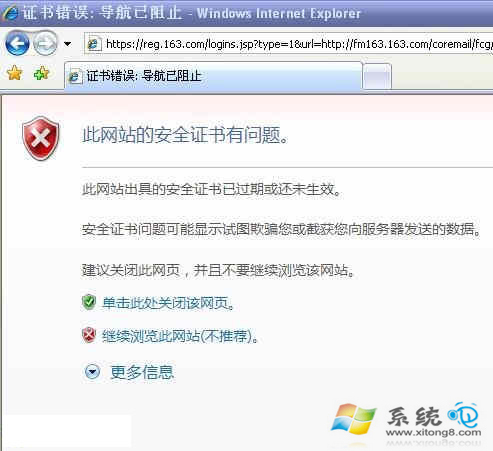
- 此網站的安全憑證有問題。
- 此網站出具的安全憑證已過期或尚未生效。
- 安全憑證問題可能顯示嘗試欺騙您或攔截您向伺服器傳送的資料。
- 建議關閉此網頁,並且不要繼續瀏覽該網站。
情境一:網站有憑證但不被信任 → 安裝憑證
- 點擊警告頁面「繼續瀏覽此網站(不建議)」。
- 進入網站後,網址列右側會出現「憑證錯誤」紅色按鈕/圖示。
- 點擊該按鈕 →「檢視憑證」→「安裝憑證」→ 依精靈指示完成(存放於「受信任的根憑證授權機構」)。
- 重新整理頁面,警告應消失。
情境二:網站無有效憑證/自簽憑證 → 加入信任網站
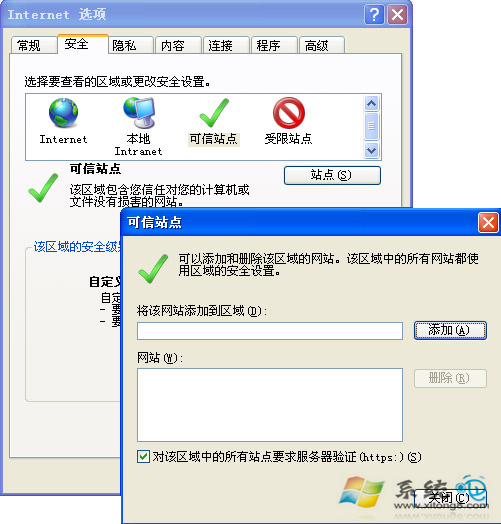
- IE 選單列「工具」→「網際網路選項」→「安全性」分頁。
- 選擇「信任的網站」圖示 → 點擊「網站」按鈕。
- 取消勾選「此區域的所有網站都需要伺服器驗證 (https:)」(允許 http 加入)。
- 在「將這個網站加入區域」輸入框輸入網址(如
https://example.com 或 *.example.com 通配)。
- 點擊「新增」→「關閉」→「確定」套用。
- 重新整理頁面嘗試存取。
⚠️ 關鍵資安判斷原則(必讀)
只有在確認網站真實身分、信任其安全性時,才可執行上述操作!
- ✅ 適用:企業內部系統、自建測試環境、已知合作夥伴網站、憑證過期但確認網站正常運營。
- ❌ 禁止:不明來源連結、釣魚郵件連結、銀行/購物/帳號敏感操作頁面出現憑證錯誤。
- 🔍 驗證步驟:檢查網址拼寫、確認 HTTPS 鎖頭圖示、點擊鎖頭查看憑證主體/發行者/有效期限、搜尋網站評價。
根本原因排查
- 系統時間錯誤:時間/日期偏差大 → 憑證判定為未生效/過期 → 校正系統時間(雙擊工作列時間 → 網際網路時間 → 立即同步)。
- 根憑證更新缺失:XP 久未更新 → 缺乏新根憑證 → Windows Update 安裝「根憑證更新」或手動匯入。
- 中間人攻擊:公共 Wi-Fi 環境下出現憑證錯誤 → 立即斷網、勿輸入任何帳密。
現代瀏覽器建議
XP 系統 IE 6/7/8 已不支援現代 TLS 1.2/1.3、SHA-256 憑證,大多數正規網站已停止支援 XP IE。建議:
- 升級作業系統至 Win10/11 或 Linux。
- XP 環境下使用可更新根憑證的現代瀏覽器(如
Mypal、New Moon、K-Meleon 等 XP 相容分支)。
- 敏感操作改用手機/其他裝置完成。
憑證錯誤是瀏覽器保護您的防線,請謹慎判斷後再決定是否繼續,切勿習慣性點擊「繼續瀏覽」。