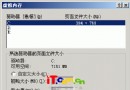
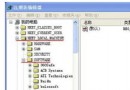
長時間面對電腦螢幕,白色背景強光刺激易導致眼睛乾澀、疲勞。研究顯示:色調 85、飽和度 90、亮度 205 的綠豆沙綠(護眼綠)最能舒緩視覺神經。XP 系統透過顯示內容 → 外觀 → 進階 → 視窗項目 → 其他顏色,輸入上述 HSL 數值即可將所有視窗背景統一設為護眼色。
設定步驟
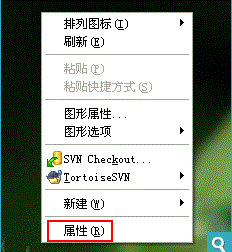
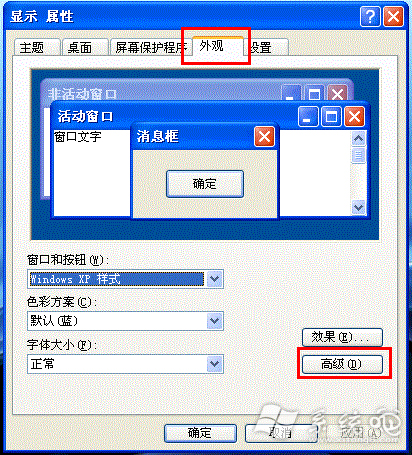
- 桌面右鍵 →「內容」→「外觀」分頁。
- 點擊右下「進階」按鈕開啟「進階外觀」對話框。
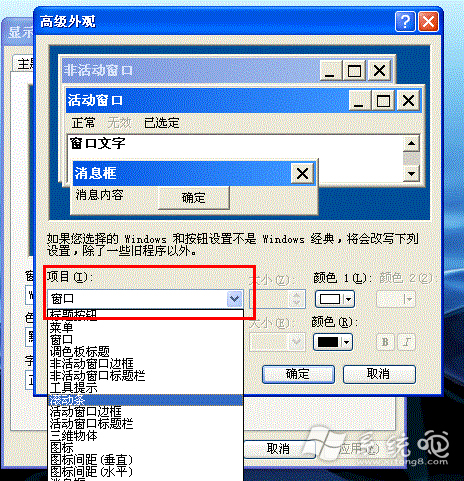
- 「項目」下拉選單選擇「視窗」。
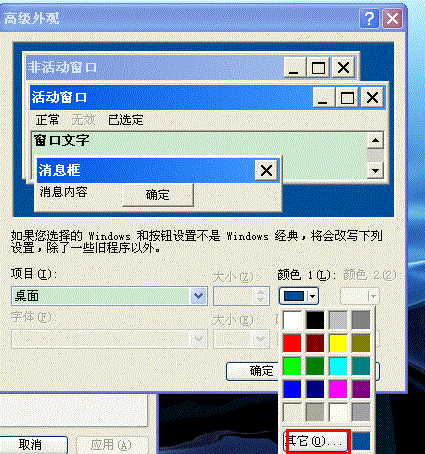
- 點擊「顏色 1」下拉選單 →「其他顏色」。
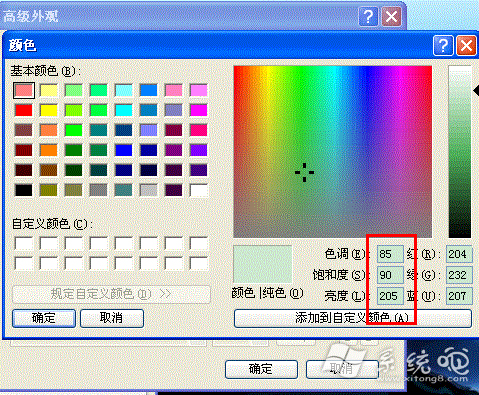
- 在色彩對話框中切換至 HSL(色調/飽和度/亮度)模式,輸入:
色調 (Hue):85
飽和度 (Sat):90(可接受範圍 90-123,90 最佳)
亮度 (Lum):205
- 點擊「確定」→「套用」→「確定」層層關閉。
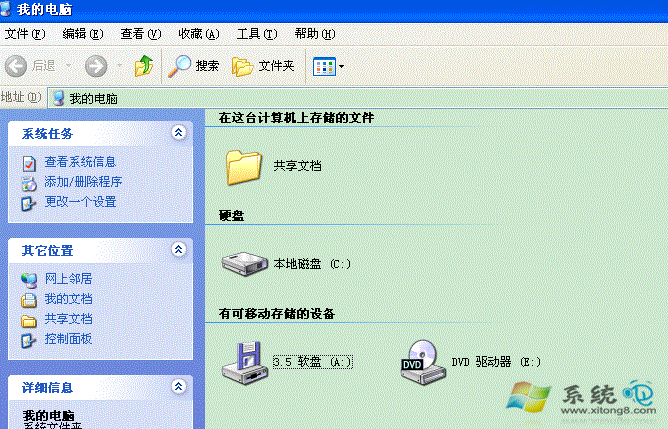
效果與範圍
- ✅ 影響:資料夾視窗、記事本、Word/Excel 編輯區、IE 瀏覽器網頁背景(未指定背景色的頁面)、對話框、選單等系統級視窗背景。
- ❌ 不影響:桌面壁紙、全螢幕遊戲/視訊、指定背景色的網頁/應用程式、視訊播放畫面。
補充護眼建議
- 20-20-20 法則:每 20 分鐘看 20 英尺 (6 公尺) 外物體 20 秒。
- 螢幕亮度:調整至與環境光平衡,避免在暗室開高亮螢幕。
- 藍光過濾:啟用螢幕內建低藍光模式、安裝 f.lux 軟體依時間自動調色溫、佩戴防藍光眼鏡。
- 字型大小:系統字型調大(外觀 → 進階 → 項目選「訊息方塊/選單/圖示」→ 字型大小 10-12pt),減少眯眼聚焦壓力。
- 定時休息軟體:Workrave、EyeDefender、Stretchly 等強制休息提醒。
其他系統同理可循
Win7/8/10/11 同樣透過「個人化」→「視窗顏色」→「進階外觀設定」→「視窗」→「其他顏色」輸入相同 HSL 值即可。Mac/Linux 亦有對應系統色彩設定介面。
一勞永逸設定系統級護眼背景色,搭配良好用眼習慣,讓長時間電腦工作不再傷眼。