筆電連無線網路卻顯示「受限制」或「無網際網路存取權」,手機連同一路由器卻正常,問題多在筆電端設定。本文從無線網卡設定、DHCP 服務、SSID 驗證、IP 池耗盡四大面向,提供系統性排查與修復步驟。
面向一:無線網卡設定與路由器一致性驗證
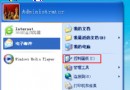
- 右鍵「網上鄰居」→「內容」。
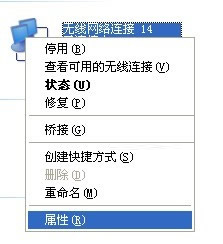
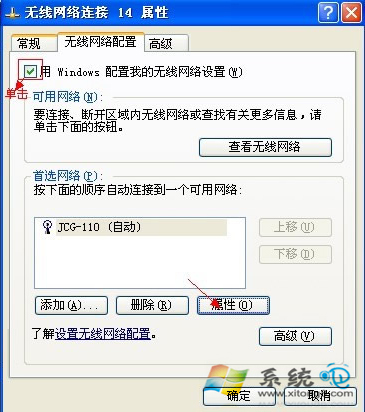
- 右鍵「無線網路連線」→「內容」。
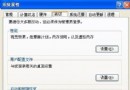
- 「無線網路設定」分頁 → 勾選「使用 Windows 設定我的無線網路設定」。
- 「慣用網路」清單中選取目標 SSID →「內容」。
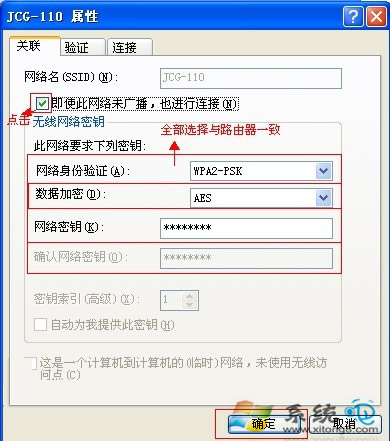
- 核對並設定與路由器完全一致:
— 網路驗證:開放系統 / 共用 / WPA / WPA2 / WPA2-PSK 等
— 資料加密:WEP / TKIP / AES
— 網路金鑰(密碼):大小寫、特殊符號完全一致
- 勾選「即使網路未廣播,也要連線」,確定套用。
面向二:路由器 DHCP 服務是否關閉
- 有線連接路由器,區域連線設為「自動取得 IP」。
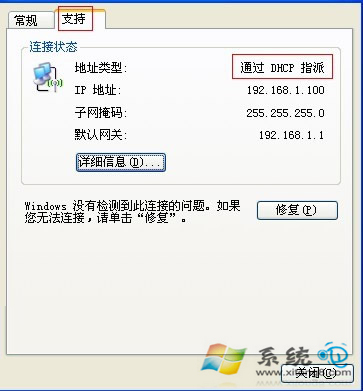
- 查看區域連線狀態 →「支援」分頁 → 是否顯示「由 DHCP 指派」。
- 若顯示「連線受限制」/ 無法取得 IP → 路由器 DHCP 可能關閉。
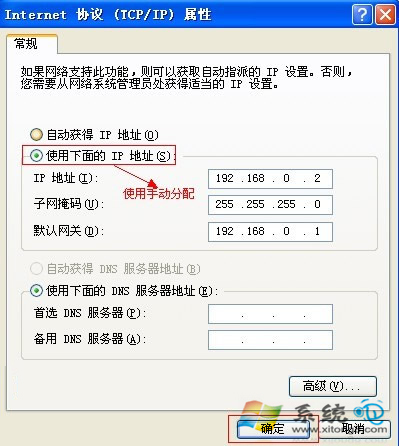
- 區域連線暫設靜態 IP(如 192.168.1.100)登入路由器後台。
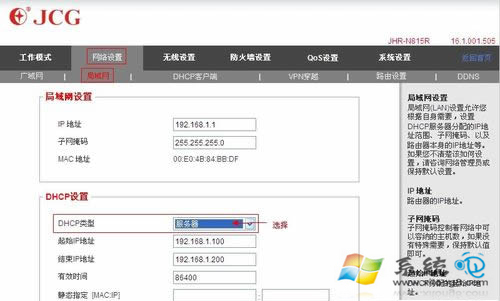
- 路由器:高級設定 → 網路設定 → 區域網路 → DHCP 類型設為「伺服器」,設定 IP 池範圍(起始/結束 IP)、租約時間。
面向三:確認連接的是自己的 SSID(防蹭網/假熱點)
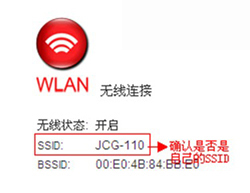
- 有線登入路由器後台首頁 → 查看 WLAN 無線連線狀態。
- 確認顯示的 SSID 號碼與自家路由器設定一致。
- 若不同,可能連上鄰居/偽裝熱點 → 斷開重連正確 SSID。
面向四:DHCP IP 池耗盡(裝置過多/租約時間過長)
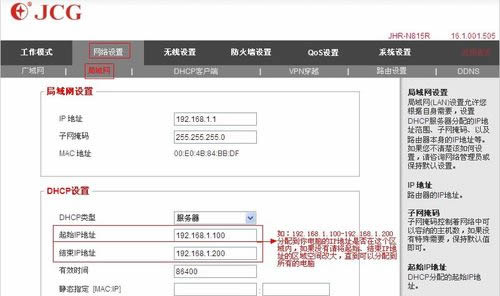
- 路由器後台:高級設定 → 網路設定 → 區域網路 → 查看起始/結束 IP 範圍。
- 例如:192.168.1.100 - 192.168.1.199 僅 100 個 IP,若裝置 >100 或租約 7 天未釋放 → 新裝置無 IP 可分派。
- 解決:擴大 IP 池範圍(如 .2 - .254)、縮短租約時間(1 小時)、清理離線裝置租約。
預防與優化建議
- 修改路由器預設管理密碼、無線密碼(WPA2-PSK + AES,長度 ≥ 12 字元)。
- 關閉 WPS(易遭暴力破解)、啟用 MAC 位址過濾(進階用戶)。
- 變更無線頻道(避開鄰近干擾,推薦 1/6/11 非重疊頻道)。
- 減少金屬/承重牆阻隔、路由器置於中央高處。
- 定期檢查路由器日誌、連線裝置清單,發現不明裝置立即封鎖。
系統性驗證「加密一致 → DHCP 運作 → SSID 正確 → IP 池充足」,多數「受限制/無連線」問題可精準定位解決。若全部正常仍異常,嘗試更新無線網卡驅動、重置網路堆疊(netsh winsock reset)、或路由器恢復出廠重設。