家庭共用一台電腦?建立多個使用者帳戶,各自擁有獨立桌面、我的文件、設定與權限,互不干擾。XP 內建精靈輕鬆完成。
操作步驟
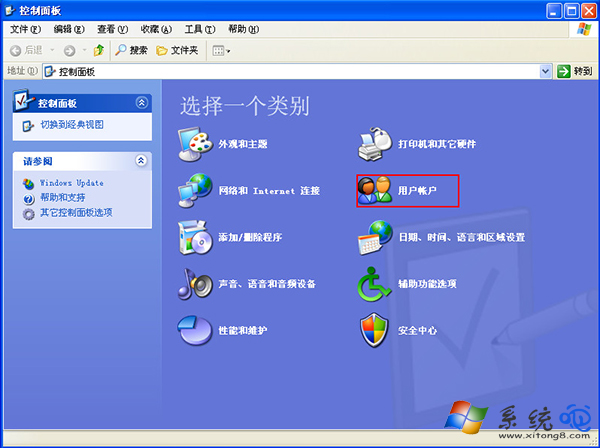
- 開始 → 控制台。
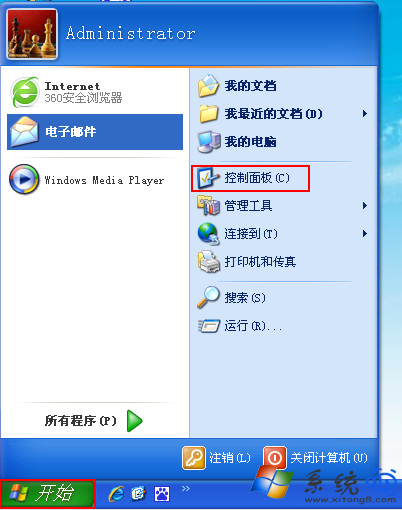
- 點選 「使用者帳戶」。
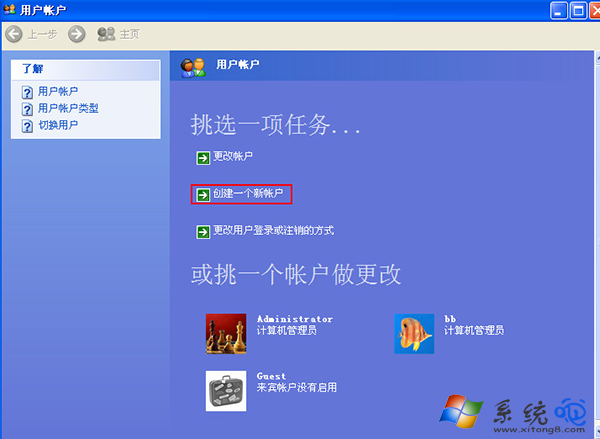
- 選擇 「建立新帳戶」。
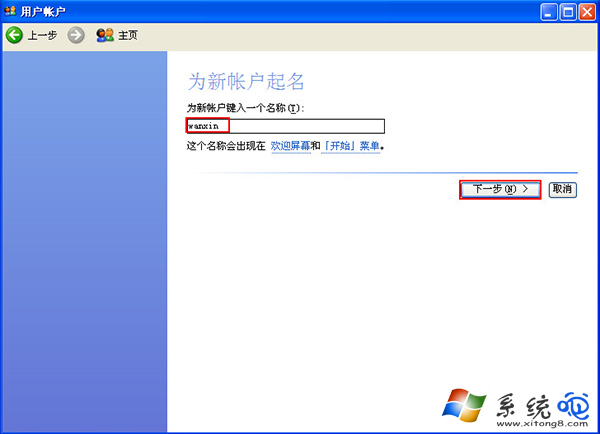
- 輸入帳戶名稱 (如
wanxin) → 下一步。
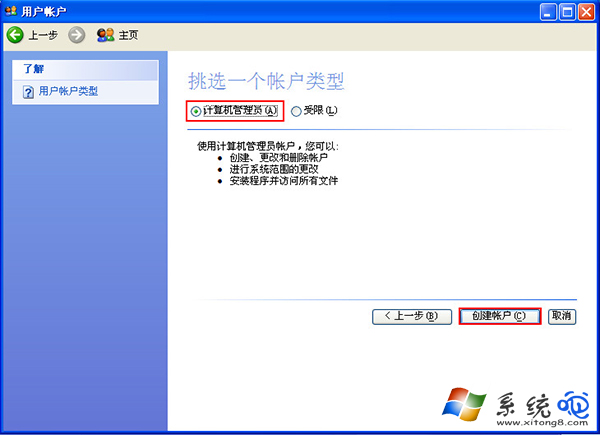
- 選擇帳戶類型:
「電腦管理員」 — 完全控制權,可安裝軟體、變更系統設定、管理其他帳戶。
「受限使用者」 — 僅能執行程式、存取自己文件、無法安裝系統級軟體/變更設定。
→ 選擇後點 「建立帳戶」。
- 帳戶建立成功,出現在清單中。
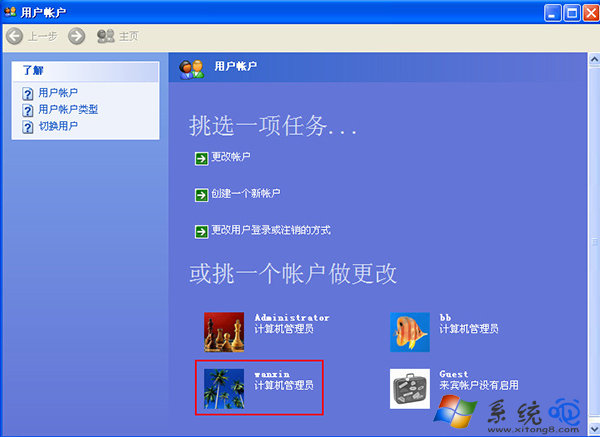
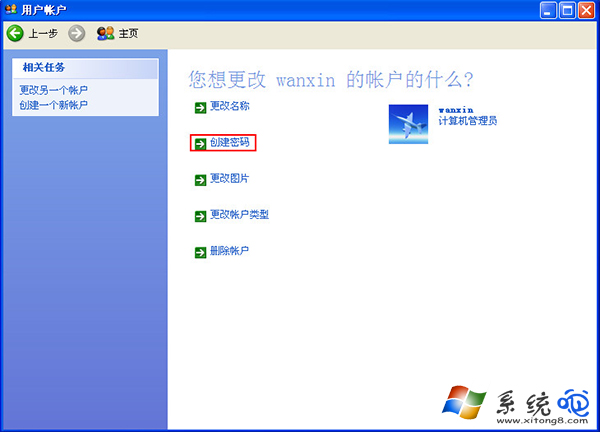
- 點選新帳戶 → 「建立密碼」 (建議設定)。
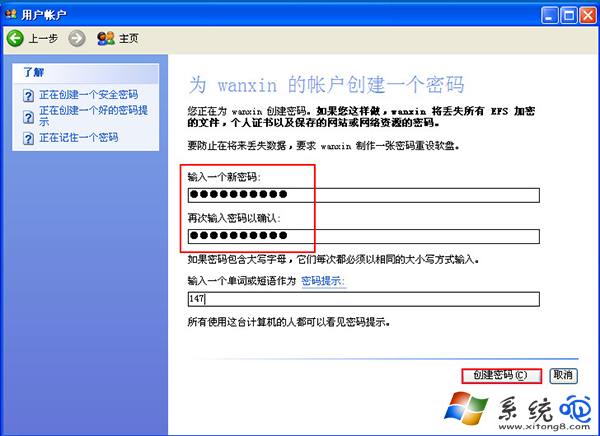
- 輸入密碼、確認密碼、密碼提示 (可選) → 「建立密碼」。
帳戶類型選擇建議
- 家長/電腦擁有者:電腦管理員。
- 小孩/長輩/臨時使用者:受限使用者 (安全性高)。
- 需安裝特定軟體:暫時提升為管理員,用畢改回受限。
進階管理 (本地使用者和群組 - 僅 XP Pro)
- Win+R →
lusrmgr.msc。
- 「使用者」右鍵 → 「新增使用者」 → 可設定「密碼永不過期」、「使用者無法變更密碼」、「帳戶已停用」等細項。
- 「群組」可將使用者加入「Power Users」、「Remote Desktop Users」等內建群組授予特定權限。
切換使用者 vs 登出
- 切換使用者 (開始 → 登出 → 切換使用者) — 保留前一帳戶執行程式、開啟文件,快速切換。
- 登出 — 關閉所有程式、儲存設定,釋放資源。
建立多帳戶,享受乾淨、私密、安全的個人化 XP 體驗!