Windows 為了方便使用者,會自動記錄最近開啟的文件、執行過的程式、搜尋關鍵字等諸多「痕跡」。這些資訊不僅佔用磁碟空間、拖慢系統速度,更可能洩露個人隱私與工作機密。以下八大技巧助你徹底抹除蹤跡。
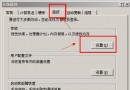
開始功能表 → 設定 → 工作列與開始功能表 → 進階頁籤 → 按下「清除」按鈕,即可移除「文件」選單中列出的最近 15 筆檔案記錄。
Word 等應用程式會在 Windows\Temp 及其子目錄(如 FAX、WORDXX)建立大量暫存檔(副檔名多為 .tmp,實為完整文件)。定期手動或使用清理工具刪除這些檔案,可釋放空間並消除殘留內容。
右鍵點擊回收站 → 內容 → 全域頁籤 → 勾選「刪除時不將檔案移入回收站,而是徹底刪除」。如此刪除的檔案不會留在回收站,難以被一般復原工具還原。
Word/Excel → 工具 → 選項 → 一般頁籤 → 取消勾選「列出最近所用檔案」。這能防止他人透過檔案選單得知你近期處理過哪些文件(含已刪除者)。
IE/Edge/Chrome 等瀏覽器均內建清除瀏覽資料功能,建議定期執行,或設定關閉瀏覽器時自動清除。
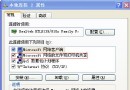
我的電腦 → 工具 → 資料夾選項 → 檢視 → 取消「自動搜尋網路資料夾與印表機」。此功能會在開啟資源管理器時掃描網路,造成延遲並留下網路存取紀錄。
如 CCleaner、Wise Cleaner 等,可一鍵掃描並清除登錄表殘留、MRU(最近使用)清單、縮圖快取等難以手動處理的痕跡。
利用 EFS(加密檔案系統)、BitLocker 或第三方加密軟體(如 VeraCrypt)保護機密資料;或將資料夾設為「隱藏」+「系統」屬性,並關閉資料夾選項中的「顯示隱藏檔案」,降低被發現機率。
系統移植實戰:用 Acronis True Image 將舊系統遷移至虛擬機或新電腦
Windows 操作系統十大最新應用技巧 (含 ClearType、NetBEUI、快速關機、批次轉檔、EFS、取消磁碟掃描等待、XP 減肥、防止任務列假死、移除多餘管理員、任務列顯示日期)
Tab 鍵大全:切換焦點、重命名、切換視窗/分頁、命令列自動完成、編程縮排、瀏覽器提交
WinXP 常見系統服務深度解析(五):F-N 類服務詳細說明與設定建議
Windows 產品啟用木馬 (Trojan.Kardphisher) 分析與手動移除指南