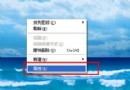
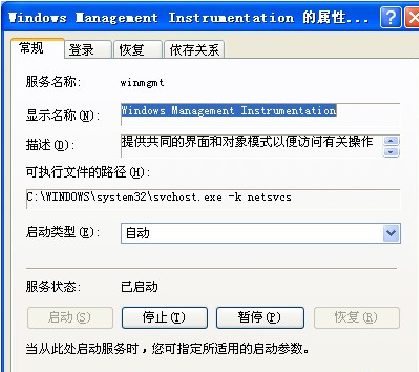
電腦死機是常見故障,癥狀包含藍畫面、畫面凍結、鍵鼠無反應等。但許多時候電腦並非真正死機,而是陷入「假死機」狀態——系統仍在運作,只是特定程式停止回應。按下數字鍵區的 Num Lock 若指示燈能切換,通常代表系統核心仍正常,屬於假死機。本文將教您辨別真假死機,並透過註冊表優化徹底改善假死機困擾。
| 現象 | 判斷 | 處理建議 |
|---|---|---|
| Num Lock 指示燈無反應、鍵盤完全失效 | 真死機 | 按 Reset 鍵或長按電源鍵強制重開機 |
| Num Lock 指示燈正常切換、滑鼠能移動 | 假死機 | 嘗試 Ctrl+Alt+Del 結束無回應程式 |
| 特定程式標示「無回應」,其餘運作正常 | 假死機 | 結束該程式即可恢復 |
regedit 開啟登錄編輯器HKEY_CURRENT_USER\Control Panel\Desktop預設值通常為 20000(20 秒),縮短後系統會更快強制終止停止回應的程式。
HKEY_USERS\.DEFAULT\Control Panel\Desktop啟用後,關機或重開機時系統會自動結束無回應程式,不再卡在「正在關閉程式」畫面。
HKEY_LOCAL_MACHINE\SYSTEM\CurrentControlSet\Control\CrashControl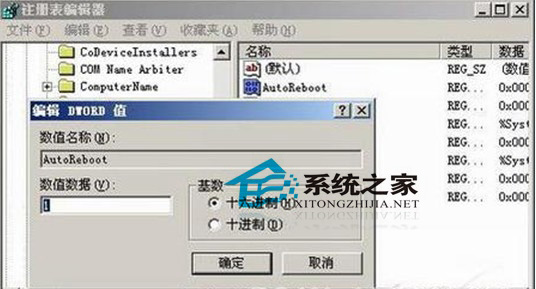
重要提醒: 不同 Windows 版本註冊表鍵值路徑可能略有差異,若找不到對應鍵值請勿強行新增,建議先備份註冊表或建立系統還原點再進行修改。
善用註冊表優化搭配良好使用習慣,能大幅降低假死機發生機率,讓電腦運作更順暢穩定。