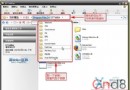
taskmgr若任務管理器變成空白標題列,是因為在視窗邊框雙擊左鍵。再雙擊一次即可還原。 在不同索引標籤雙擊,可切換精簡/詳細檢視模式。
在「應用程式」標籤按 Ctrl 多選視窗,右鍵可執行「層疊」、「最小化」、「最大化」、「置頂」等批次操作,比工作列右鍵選單更彈性。
「檢視 → 選擇欄位」可新增「虛擬記憶體大小」、「命令列」、「映像路徑」等專業欄位。點擊欄位標題即可依名稱、CPU、記憶體排序,快速找出佔用資源的進程。
具備權限時,可登出、斷開或向遠端使用者傳送訊息。
網路上流傳的 Longhorn 版任務管理器 (需覆蓋 taskmgr.exe、taskmgr.dll 等檔案至 System32 及 dllcache),新增「映像路徑」與「命令列」欄位,極利於鑑別可疑進程。注意:替換系統檔案有風險,建議在虛擬機測試。
在「關機 → 關機」選單點擊時,同時按住 Ctrl 鍵,系統約 1 秒內完成關機(同理可快速重啟)。
任務管理器不僅是結束程式的工具,更是系統監控與診斷的利器。善用上述技巧,能大幅提升排錯與管理效率。
Windows XP 自動切換 IP 設定腳本:辦公室靜態 IP 與家庭 DHCP 一鍵切換
Windows XP 作業系統六大經典故障解答:EFS 加密、分割區轉換、DFS 共享、網芳、大檔下載、FTP 防火牆
Windows XP 開機加速四大秘技:禁用裝置、BootVis 優化、登錄調整、Tweak-XP 綜合調校
Windows XP 搜尋功能大幅加速與精準化:註冊表與索引服務雙管齊下
Windows XP 全自動無人值守安裝:軟碟引導 + unattend.txt 應答檔完整製作教學
Windows 98 一鍵統一所有資料夾顯示設定:Ctrl+關閉鍵複製屬性