XP 雖邁入歷史,其圖示客製化彈性仍極高。本文提供四大攻略,從簡單的捷徑圖示更換到進階的系統圖示修改,打造專屬視覺風格。
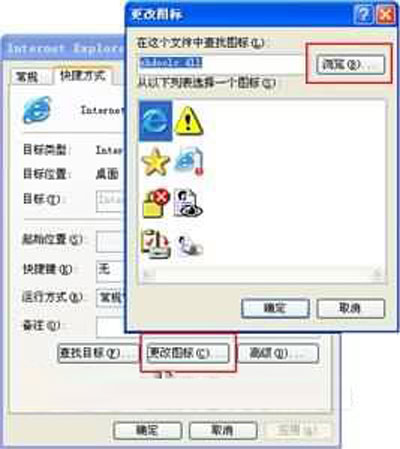
右鍵捷徑 →「內容」→「更換圖示」 → 選內建圖示或「瀏覽」指定 .ico、.exe、.dll 檔中的圖示資源 → 確定。
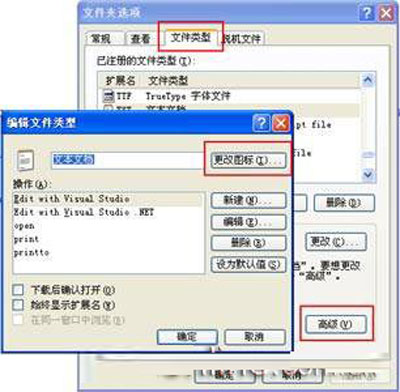
該副檔名所有檔案圖示即時更新。
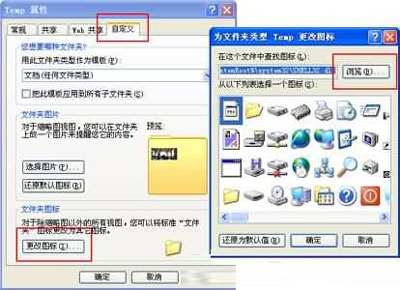
XP 專屬簡易法: 右鍵資料夾 →「內容」→「自訂」→「更換圖示」 → 選圖示 → 確定。
通用法(含舊版 Windows): 資料夾內建立 Desktop.ini:
[.ShellClassInfo]
InfoTip=資料夾提示文字
IconFile=圖示檔完整路徑(.ico/.exe/.dll)
IconIndex=圖示索引(0為第一個,預設為3)
注意: IconIndex 錯誤是圖示不顯示主因,單一圖示的 .exe/.dll 必須設 IconIndex=0。
需修改登錄表 HKEY_CLASSES_ROOT\CLSID 下對應 GUID:
{20D04FE0-3AEA-1069-A2D8-08002B30309D}{645FF040-5081-101B-9F08-00AA002F954E}(含 Default、Empty、Full 三狀態){208D2C60-3AEA-1069-A2D7-08002B30309D}展開 GUID → DefaultIcon → 修改預設值為 圖示檔路徑,索引(如 %SystemRoot%\Explorer.exe,0)。
四大攻略涵蓋 XP 所有圖示層級,從滑鼠點兩下到登錄表微調,隨心打造獨一無二的桌面視覺體驗。