程式執行久了產生磁碟碎片,導致讀寫磁頭頻繁移動、系統變慢。XP 內建磁碟重組工具與第三方 Defraggler 均能有效整理碎片,本文說明雙軌操作流程與效能差異。
方法一:Windows 內建磁碟重組工具
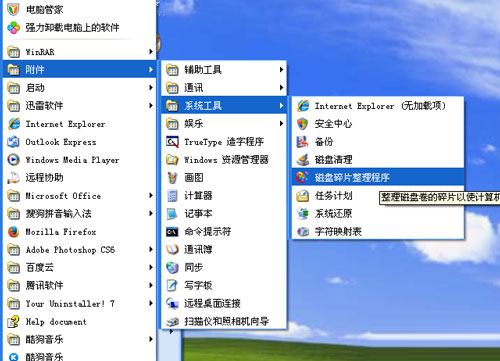
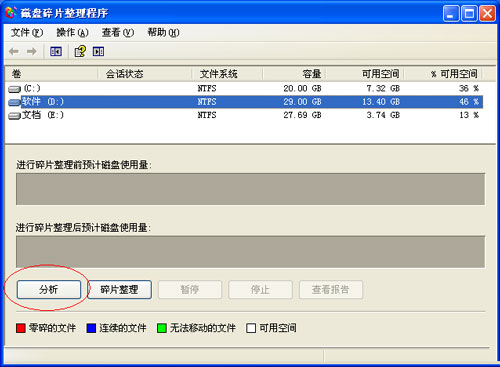
- 開始 → 所有程式 → 附屬應用程式 → 系統工具 →「磁碟重組工具」
- 選目標磁碟 →「分析」評估碎片程度
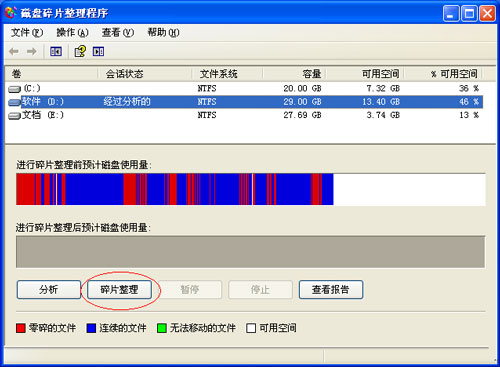
- 點「重組」開始整理,過程中請關閉其他程式
方法二:Defraggler(推薦,速度更快、功能更豐富)
- 下載安裝 Defraggler(免費版)
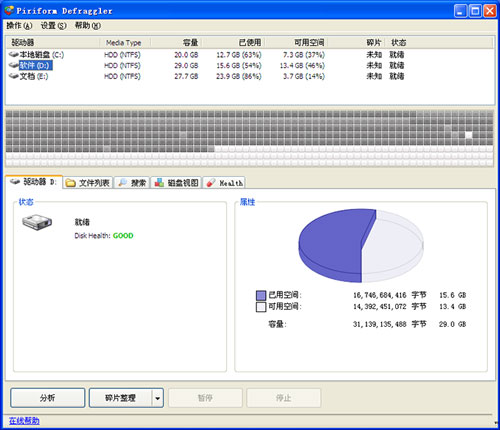
- 介面操作邏輯相同:選磁碟 → 分析 → 重組
- 優勢:支援單一檔案重組、快速重組模式、排程自動化、視覺化碎片分布圖
實測差異
| 項目 | 內建工具 | Defraggler |
|---|
| 重組速度 | 較慢 | 快 30-50% |
| 檔案級重組 | 不支援 | 支援 |
| 排程功能 | 無 | 豐富排程選項 |
| 介面視覺化 | 簡單列表 | 色塊分布圖直觀 |
最佳實務建議
- 系統盤(C:)每週重組一次
- 資料盤視使用頻率每 2-4 週重組
- 重組前關閉防毒、防火牆、下載軟體等磁碼密集型程式
- SSD 固態硬碟勿重組,會縮短壽命(XP 時代 SSD 少見,但現代舊機升級需注意)
結語
定期磁碟重組是維持 XP 系統流暢的基礎保養。Defraggler 以更快速度、更豐富功能成為優選,幾分鐘操作換來顯著效能回春。