VPN(虛擬私人網路)讓員工在外也能安全存取公司內部資源。XP 內建 VPN 用戶端,無需第三方軟體即可建立連線。本文以中科大 VPN 為例,完整圖文說明建立、連線與驗證流程。
建立 VPN 連線步驟
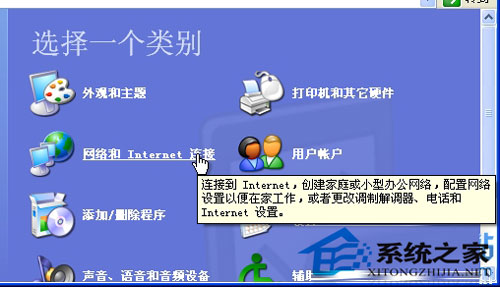
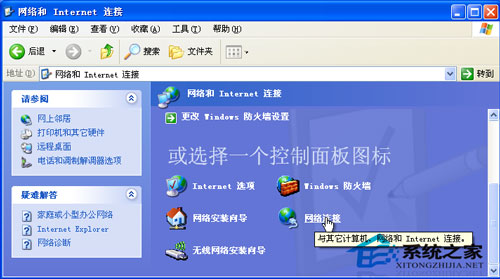
- 開始 → 控制台 →「網路和網際網路連線」
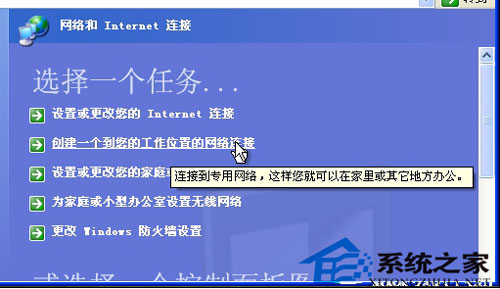
- 點選「建立一個連線到您的工作場所的網路連線」
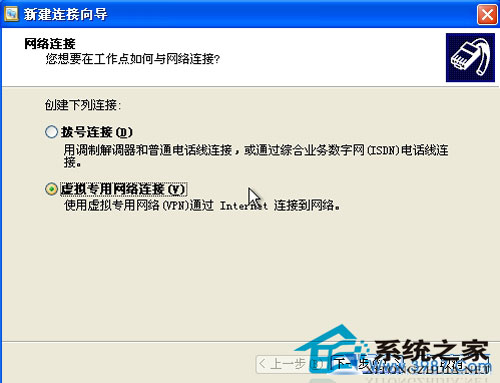
- 選「虛擬私人網路連線」→ 下一步
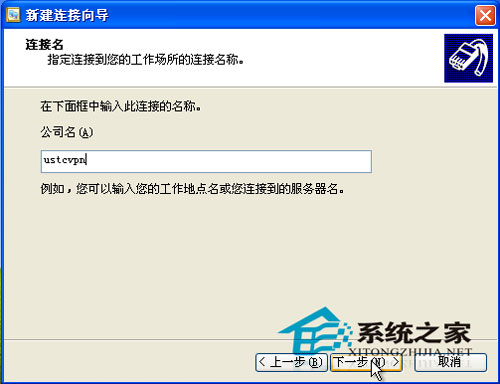
- 連線名稱輸入(如
ustcvpn)→ 下一步
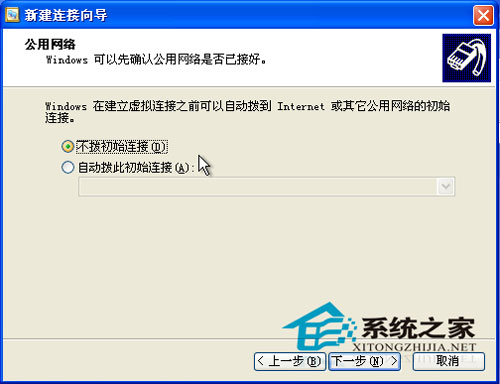
- 選「不撥號初始連線」→ 下一步
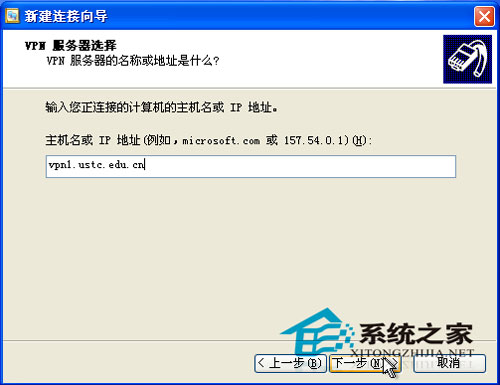
- VPN 伺服器位址輸入
vpn1.ustc.edu.cn(教育網用 vpn2.ustc.edu.cn)→ 下一步
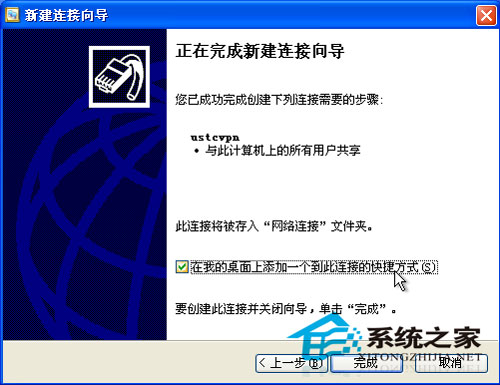
- 勾選「在桌面上建立捷徑」→ 完成
啟用網際網路連線共用(讓其他裝置透過此電腦上網)
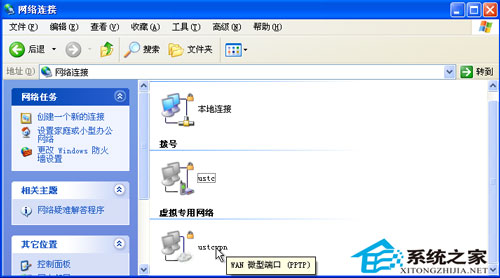
- 回到「網路連線」視窗
- 右鍵「區域連線」→ 內容 → 進階頁籤
- 勾選「允許其他網路使用者透過這台電腦的網際網路連線來連線」
連線驗證
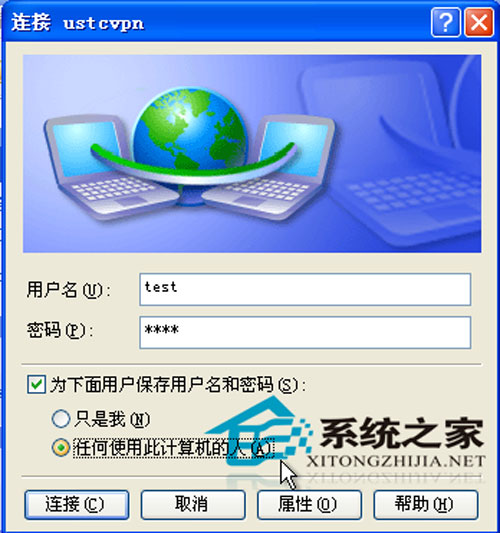
- 雙擊桌面 VPN 捷徑或網路連線中的 VPN 項目
- 輸入帳號密碼 →「連線」
- 連線成功後,可存取公司內部伺服器、共用資料夾等資源
常見問題排查
- 連不上:確認防火牆允許 VPN 通訊埠(PPTP 1723、GRE 協定)
- 連上但存取不了內部資源:檢查 VPN 取得的 IP 是否在公司允許網段、路由表是否正確
- 頻繁斷線:嘗試調整 MTU 值、檢查網路穩定度
結語
XP 內建 VPN 用戶端設定直覺簡單,十步驟完成企業級遠端存取部署。配合網際網路連線共用,筆電秒變行動熱點,滿足出差、居家辦公多樣需求。