Windows XP Windows 7 Windows 2003 Windows Vista Windows 綜合教學 Linux 系統教學
Windows 10 Windows 8 Windows 2008 Windows NT Windows Server 電腦軟體教學

找回消失的「本地連接」圖標:XP 與 Win7 通用三大排查路徑

編輯:Windows XP 系統介紹

現象澄清

托盤區網絡圖標消失 ≠ 網卡故障。多為「網絡連接」界面中圖標被隱藏、禁用或驅動異常。
路徑一:直接打開網絡連接界面(最快)

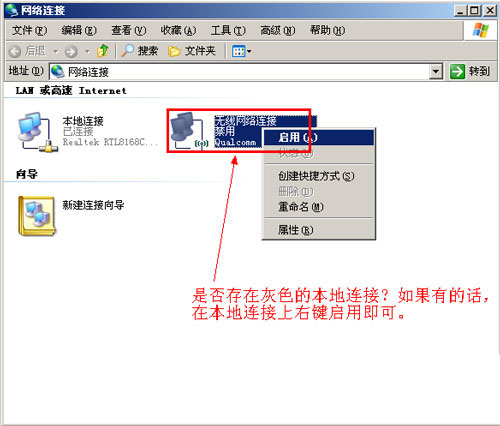
  • 桌面「網上鄰居」右鍵 → 「屬性」。
  • 或:開始 → 設置 → 控制面板 → 網絡連接。
  • 在列表中尋找「本地連接」,若顯示灰色(禁用),右鍵選「啟用」。

網絡連接界面

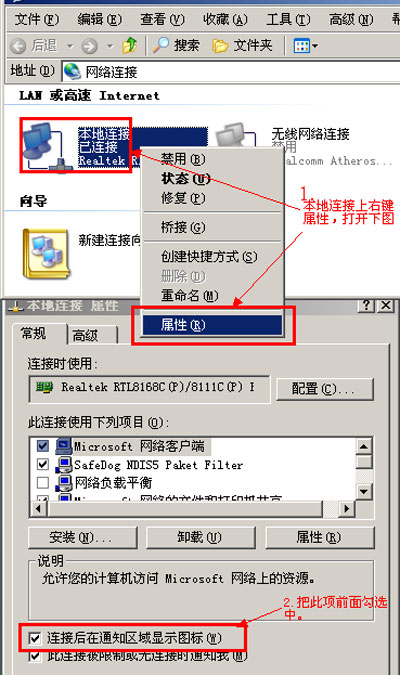
路徑二:Win7 同理,增加托盤圖標設置

  • 控制面板 → 網絡和共享中心 → 左側「更改適配器設置」。
  • 右鍵網卡 → 「啟用」。
  • 托盤圖標顯示設置:任務欄右鍵 → 屬性 → 通知區域「自定義」 → 網絡圖標設為「顯示圖標和通知」。

Win7 網絡連接

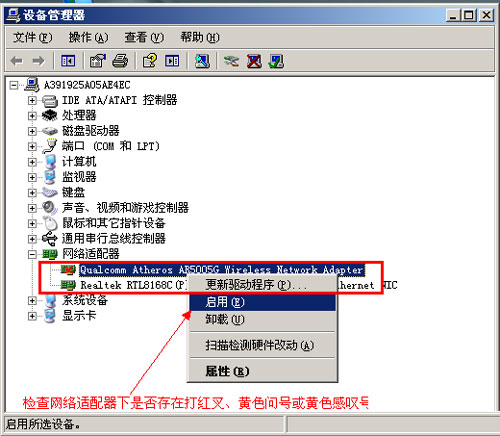
路徑三:設備管理器排查硬件/驅動層故障

  • 右鍵「我的電腦」 → 管理 → 設備管理器 → 網絡適配器。
  • 紅叉:右鍵「啟用設備」。
  • 黃問號/嘆號:驅動異常,建議用「驅動精靈」/官網下載對應驅動重裝。
  • 無網卡設備:檢查 BIOS 是否禁用板載網卡、物理插槽接觸、網卡硬件損壞。

設備管理器網絡適配器

總結排查順序

  1. 網絡連接界面 → 啟用禁用的連接。
  2. 托盤圖標顯示設置 → 確保圖標顯示策略正確。
  3. 設備管理器 → 硬件/驅動層面排查。

90% 情況在第一步即可解決。

Copyright © Windows教程網 All Rights Reserved