Windows XP Windows 7 Windows 2003 Windows Vista Windows 綜合教學 Linux 系統教學
Windows 10 Windows 8 Windows 2008 Windows NT Windows Server 電腦軟體教學

打造個人化 Windows XP 風格圖示:從矢量繪製到 ICO 封裝全流程

編輯:Windows XP 系統介紹

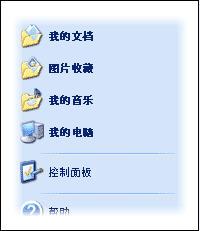
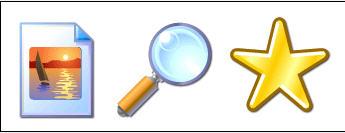
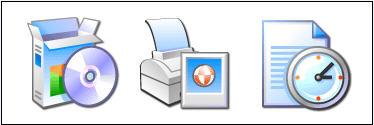
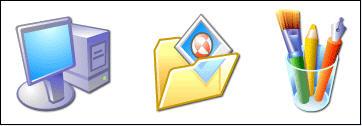
Windows XP 引入 32 位色、Alpha 通道、柔和邊緣、漸層立體感與投影的全新圖示風格。本文詳細說明從 FreeHand/Illustrator 矢量繪製、Photoshop 後製、Gif Movie Gear 封裝 .ico 的完整工作流,並解析尺寸規範、色彩深度、調色板、透視網格、投影與輪廓等關鍵設計規範。

一、圖示設計概覽

風格特性

  • 色彩豐富,補足 XP 視覺語言
  • 動態透視角度注入活力
  • 圓滑柔和的邊角
  • 光源位於左上角,環繞光補亮
  • 漸層賦予立體飽滿感
  • 投影強化對比與纵深
  • 輪廓線確保不同背景下清晰度
  • 日常物件擁有現代個人化外觀

標準尺寸

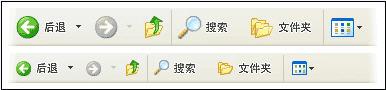
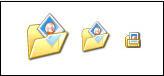
四種基本尺寸:48×48、32×32、24×24、16×16 像素。「開始」功能表右側為 24×24(系統自動縮放),工具列標準為 24×24 與 16×16。
色彩深度支援

每個 XP 圖示必須包含三種色彩深度:

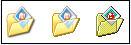
  • 32 位(24 位色 + 8 位 Alpha 通道)— 邊緣平滑融合背景
  • 8 位(256 色)+ 1 位透明色
  • 4 位(16 色)+ 1 位透明色

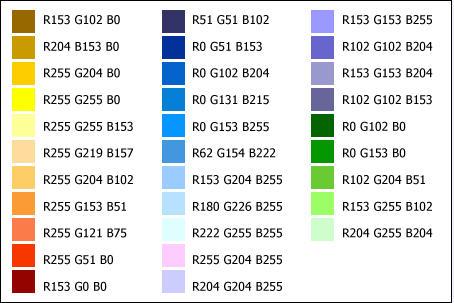
官方調色板

二、透視與物件分組

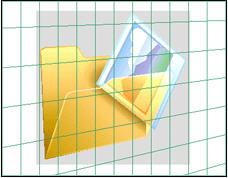
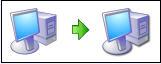
XP 圖示採用等軸測透視網格(見圖)。文件、符號、單一物件(如放大鏡)宜用正視圖;複雜物件則依透視網格繪製。重疊輔助物件(如「新增/移除程式」的光碟+光碟機)可強化語意。
三、Photoshop 關鍵效果製作

投影

圖層樣式 → 投影:角度 135°、距離 2px、大小 2px、不透明度 75% 黑色。
輪廓

為物件外緣添加 1px 深色描邊,確保在淺色背景下依然清晰可辨。

四、基本製作流程

  1. 使用 FreeHand 或 Illustrator 繪製矢量圖形。
  2. 複製矢量圖至 Photoshop,套用漸層、投影、輪廓、調色板等風格化處理。
  3. 輸出各尺寸、各色彩深度的 PNG 圖層。
  4. 使用 Gif Movie Gear 將多尺寸圖層封裝為單一 .ico 檔案。

遵循規範與流程,即可製作出符合 Windows XP 視覺語言的專業級圖示。

Copyright © Windows教程網 All Rights Reserved