前言:帳戶安全不容小覷
許多使用者設定密碼過短、長期不更換,甚至使用簡單數字組合,這都是帳戶安全的大忌。Windows XP 內建強大的「群組原則」與「Syskey」工具,讓我們能從技術層面強化帳戶防護,甚至在忘記密碼時也能自救。
招式一:善用群組原則強化密碼策略
- 點擊「開始」→「執行」,輸入
gpedit.msc 開啟「群組原則編輯器」。
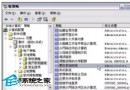
- 依序展開:「本機電腦原則」→「電腦設定」→「Windows 設定」→「安全性設定」→「帳戶原則」→「密碼原則」。
- 在右側啟用以下三項關鍵設定:
- 密碼必須符合複雜性需求:設為「已啟用」,強制密碼不能是 123、abc 等簡單組合。
- 密碼最小長度:設為 6 位元以上(建議 8 位以上)。
- 密碼最短使用期限:設為 15 天,到期系統會自動提醒變更,防止長期不換密碼。
招式二:啟用 Syskey 為帳戶資料庫加雙重鎖
- 「開始」→「執行」,輸入
syskey,開啟「確保 Windows XP 帳戶資料庫安全」視窗。
- 此操作不可逆,啟用後無法停用,請確認後再進行。
- 直接點選「啟用加密」→「確定」,即完成透明加密(使用者無感)。
- 若想體驗完整雙重驗證,點選「更新」按鈕,可選擇:
- 啟動密碼:自訂密碼,開機時必須先輸入才能進入帳戶選擇畫面。
- 系統產生的密碼:
- 「在本機上儲存啟動密碼」:背景加密,開機無需輸入密碼。
- 「在磁碟片上儲存啟動密碼」:製作金鑰磁碟,開機時必須插入該磁碟才能登入,相當於實體鑰匙。
提醒:若選擇磁碟片模式,務必備份一張備用磁碟;切換加密模式時也需驗證磁碟。
招式三:預先製作密碼重設磁碟,忘記密碼也不怕
- 進入「控制台」→「使用者帳戶」,點選目標帳戶。
- 在左側「相關工作」選擇「防止遺忘密碼」,啟動「遺忘密碼精靈」。
- 插入一張空白格式化磁碟片,輸入目前帳戶密碼,完成製作。
日後登入時若密碼輸入錯誤,系統會提示是否重設密碼,插入磁碟並依指示即可設定新密碼。
結語
透過「密碼策略」防範弱密碼、「Syskey」加雙重鎖、「密碼重設磁碟」備不時之需,三管齊下,讓你的 Windows XP 帳戶安全無虞。