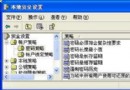
以管理員身分登入,開啟「服務」(services.msc),每項服務皆有三種啟動類型:
| 服務名稱 | 建議設定 | 說明 |
|---|---|---|
| Print Spooler | 手動 | 無印表機時可停用 |
| Windows Search / Indexing Service | 已停用 | 不常用搜尋功能可關閉,釋放 CPU/磁碟 |
| Tablet PC Input Service | 已停用 | 非平板電腦無需觸控輸入 |
| Bluetooth Support Service | 手動 | 無藍牙裝置時可停用 |
| Remote Registry | 已停用 | 安全性考量,防遠端修改登錄 |
| Error Reporting Service | 已停用 | 不需自動回報錯誤給微軟 |
| Help and Support | 手動 | 查閱說明時再啟動 |
| Themes | 手動 | 使用經典主題可停用 |
原則:不確定的服務請設為「手動」而非「已停用」,觀察一段時間確無問題再考慮停用。每項服務的描述欄位可提供判斷依據。
若誤停用關鍵服務導致無法進入系統或服務管理介面,可進入安全模式或使用「上次正確的配置」,或透過登錄表修改:
路徑:HKEY_LOCAL_MACHINE\SYSTEM\CurrentControlSet\Services\<服務名稱>
值:Start (REG_DWORD)
2 = 自動, 3 = 手動, 4 = 已停用
修改後重新開機生效。