XP 寬頻撥號緩慢四大主因:中毒、線路老化/設備故障、開機啟動項過多、DHCP 客戶端服務等待分配 IP。逐項排查並設定靜態 IP,徹底解決撥號等待痛點。
成因分析
- 病毒/惡意程式: 佔用系統資源,導致撥號程序執行緩慢
- 實體線路/設備: 網路線老化、路由器或 ADSL Modem 故障、訊號衰減
- 開機啟動項過多: 系統啟動慢,網路服務啟動順延,撥號自然延後
- DHCP 自動取得 IP: 開機時 DHCP Client 向伺服器請求 IP,若伺服器回應慢或不可達,撥號介面長時間顯示「正在取得網路位址」
解決步驟
- 完整掃毒、清理啟動項(
msconfig)、檢查線路與 Modem 燈號
- 核心解法:設定靜態 IP 繞過 DHCP 等待
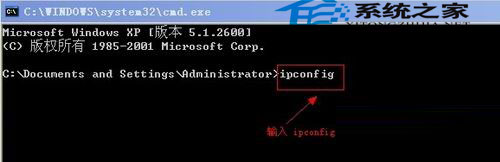
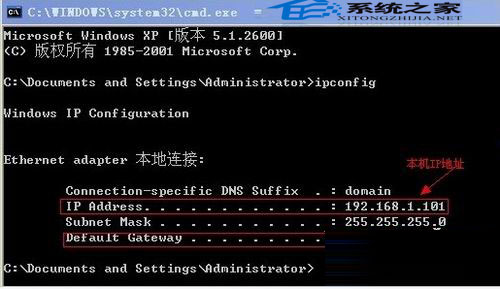
- 先取得目前正常上網的網路參數:Win+R→
cmd→ipconfig 記下 IP、子網路遮罩、預設閘道、DNS 伺服器
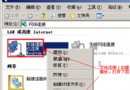
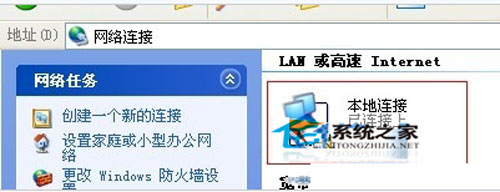
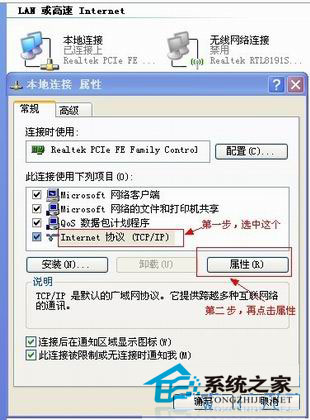
- 右鍵「網路芳鄰」→ 內容 → 右鍵「區域連線」→ 內容
- 選「網際網路通訊協定 (TCP/IP)」→ 內容
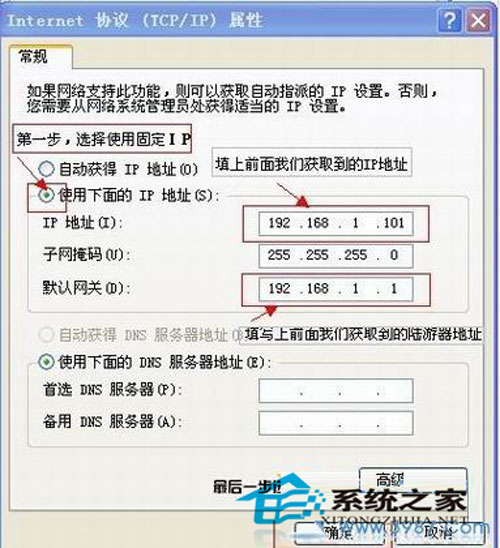
- 選「使用下列 IP 位址」填入剛記下的參數(IP 末碼可改,如 192.168.1.11)
- 選「使用下列 DNS 伺服器位址」填入本地 ISP DNS(或公開 DNS 如 8.8.8.8/1.1.1.1)
- 確定套用,重開機驗證撥號速度
參數範例(依實際環境調整)
- IP:
192.168.1.11(與閘道同網段)
- 子網路遮罩:
255.255.255.0
- 預設閘道:
192.168.1.1(Modem/LAN IP)
- 慣用 DNS:
168.95.1.1(Hinet)或 8.8.8.8(Google)
- 備用 DNS:
168.95.192.1 或 1.1.1.1
結語
排除病毒、線路、啟動項後,靜態 IP 設定是解決 XP 撥號慢的終極方案。一次設定、永久生效,告別「正在取得網路位址」的漫長等待。