Win7 才有虛擬 WiFi?XP 同樣支援 Ad-hoc(點對點)無線網路,配合網際網路連線共用(ICS),筆電秒變無線熱點。十步驟圖文完整教學,手機、平板即刻上網。
設定流程
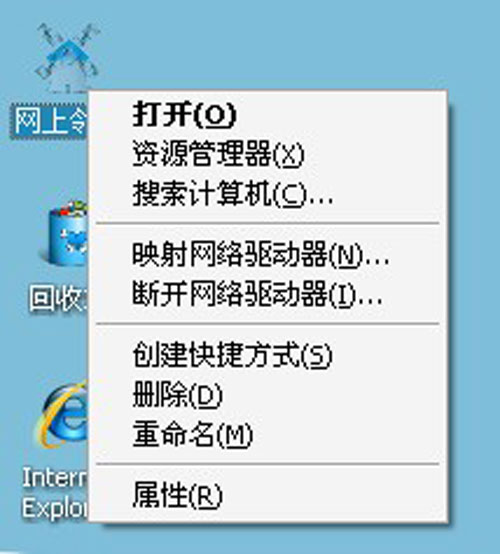
- 右鍵「網路芳鄰」→ 內容
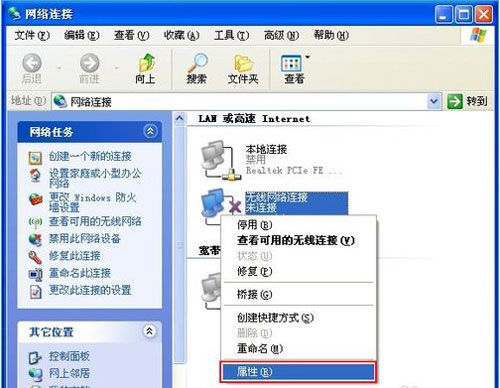
- 右鍵「無線網路連線」→ 內容
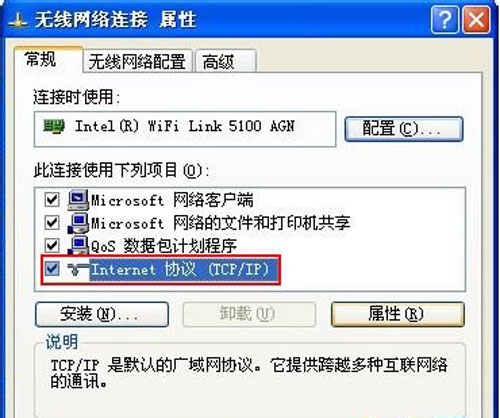
- 勾選「網際網路通訊協定 (TCP/IP)」→ 內容 → 設定靜態 IP(如 192.168.0.1/255.255.255.0)
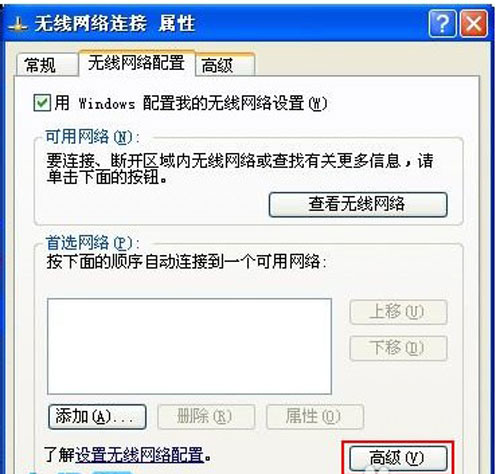
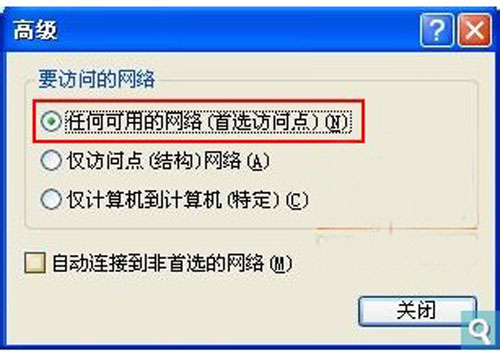
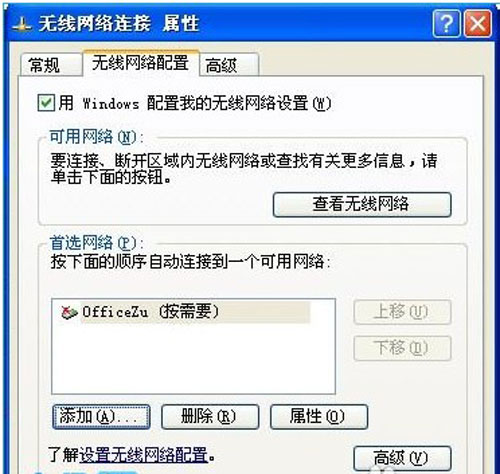
- 「無線網路設定」頁籤 →「進階」→ 選「任何可用的網路(存取點優先)」→ 勿勾選「自動連線到非慣用網路」
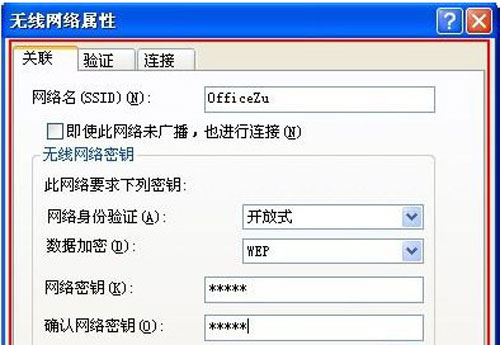
- 「無線網路設定」→「新增」→ SSID 自訂(如
OfficeZu)→ 金鑰至少 5 碼 → 勾選「這是電腦對電腦(臨時)網路,未使用無線存取點」
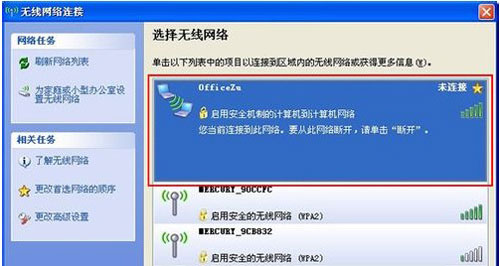
- 確定返回,可見剛建立的臨時網路
- 右鍵「區域連線」→ 內容 → 進階 → 勾選「允許其他網路使用者透過這台電腦的網際網路連線來連線」
- 手機 WiFi 掃描連線測試
關鍵點總結
- 無線網卡必須支援 Ad-hoc 模式(絕大多數支援)
- 靜態 IP 避免 DHCP 衝突,ICS 會自動分配給客戶端
- WEP 金鑰最低 5 碼(ASCII)或 10 碼(Hex),建議用 13 碼 ASCII 增強安全
- ICS 啟用後,區域連線 IP 會被強制設為 192.168.0.1,原有靜態 IP 會失效
常見問題
- 手機連得上但上不了網:確認區域連線確實連上網際網路、防火牆允許 ICS 流量
- 訊號弱/易斷線:調整天線方向、避開干擾源(微波爐、藍牙)、縮短距離
- 無法建立臨時網路:驅動程式問題,更新無線網卡驅動或重裝
結語
XP 無需第三方軟體即可建立 WiFi 熱點,十步驟配合 ICS 實現網際網路共享,出差、會議、臨時辦公場合極具實用價值。