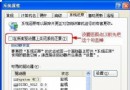
典型徵兆:IP 直接存取正常,但域名無法解析(瀏覽器顯示「找不到伺服器」/「DNS_PROBE_FINISHED_NXDOMAIN」),或解析到錯誤 IP。
cmd 開啟命令提示字元。nslookup 進入互動模式,顯示當前使用的 DNS 伺服器(如 202.106.0.20)。www.example.com)。
DNS request timed out / Server failed → 確為 DNS 解析故障。快速指令:nslookup www.example.com 8.8.8.8 直接指定 Google Public DNS 測試,排除本地 DNS 問題。
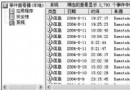
ipconfig /all 查看「DNS Servers」欄位。nslookup 測試權威區域解析。services.msc →「DNS Server」是否運行。eventvwr.msc)→「應用程式與服務記錄」→「DNS Server」是否有錯誤事件(如區域載入失敗、轉寄器逾時)。dnscmd /ClearCache 或右鍵 DNS 管理主控台 →「清除快取」。| 根因類別 | 典型徵兆 | 解決方案 |
|---|---|---|
| 本機 DNS 快取汙染 | 特定域名解析錯誤,其他正常 | ipconfig /flushdns 清除本機快取 |
| Hosts 檔案劫持 | 特定域名指向錯誤 IP | 檢查 C:\Windows\System32\drivers\etc\hosts,刪除異常條目 |
| DNS 伺服器故障/過載 | 所有域名解析慢/失敗 | 切換公共 DNS、重啟 DNS 服務、擴容/優化權威伺服器 |
| 網路/防火牆封鎖 UDP 53 | nslookup 逾時,但 ping DNS IP 通 | 防火牆放行 UDP/TCP 53,檢查路由器/ISP 攔截 |
| 域名註冊商/權威 NS 故障 | 全球範圍無法解析該域名 | Whois 查詢 NS 記錄,聯繫註冊商/ DNS 提供商 |
| IPv6 DNS 優先導致失敗 | 有 IPv6 位址但無 IPv6 連通性 | 網卡屬性取消 IPv6,或優先使用 IPv4 DNS |
dig @8.8.8.8 example.com +trace 追蹤完整解析鏈路。dns 觀察查詢/回應封包細節(標誌碼、TTL、旗標)。