為什麼需要專門的木馬清除工具?
傳統防毒軟體側重病毒特徵碼掃描,對隱蔽性強、行為異常的木馬(特別是 Rootkit、駭客後門、鍵盤記錄器)查殺率較低。木馬常竄改啟動項、註冊表、系統服務、Winsock LSP、瀏覽器 BHO,甚至感染核心模組,導致系統異常、帳號密碼竊取、遠程控制。專殺工具針對木馬行為特徵與常見掛載點設計,能發現並修復防毒軟體遺漏的殘留。
Trojan Remover 核心功能
- 主動掃描:掃描記憶體、啟動項、註冊表 Run/RunOnce、服務、排程任務、瀏覽器附加元件、Hosts、Winsock LSP、IE 設定等 20+ 關鍵區域。
- 啟動時掃描:在 Windows 載入前(類似安全模式)執行,可清除常駐記憶體、自我保護的木馬,無需進入安全模式/DOS。
- 自動修復:刪除木馬檔案、還原被竄改的註冊表鍵值、修復系統檔案關聯、重置 IE 首頁/搜尋頁/安全區域。
- 特徵碼更新:支援線上更新與手動導入資料庫,保持對新變種的查殺能力。
- 日誌記錄:詳細記錄每次掃描發現項目、處理動作、時間戳記,便於審計追蹤。
實戰操作流程
- 安裝與中文化:安裝後將
Language.zh-cn 複製到安裝目錄,重啟介面顯示中文。
- 首次完整掃描:
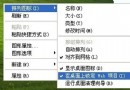
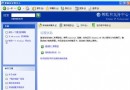
- 點選「Scan A Drive or Directory」→ 選擇系統盤(建議含子目錄)。
- 「Options → Files to Scan」確保勾選
SCR, SWF, VBS, SYS, VXD, JS, JSE, BAT, CMD, PIF, COM, EXE, DLL, OCX, CPL, DRV 等高風險副檔名。
- 勾選「Automatically remove found trojans」加速處理,點「Start Scan」。
- 處理警告:發現木馬時彈出視窗顯示名稱、路徑、類型,可選「刪除檔案」、「重命名阻止執行」、「忽略」。常駐記憶體木馬會提示重啟至啟動時掃描清除。
- 啟用開機自動掃描:「Options → Enable Boot-time scanning」,下次重啟自動進入純文字模式掃描註冊表、Win.ini、System.ini、啟動資料夾等。
- 查看日誌:主介面點「View Log」審視歷史記錄,確認無遺漏。
- 定期更新:工具列點「Update」或官網下載最新資料庫覆蓋安裝目錄
signatures.dat。
適用場景與局限
| 適用 | 不適用/需配合 |
|---|
| 已知木馬感染、防毒軟體查殺殘留、系統異常啟動項清理、瀏覽器劫持修復 | 未知新型病毒/蠕蟲大規模爆發(需防毒軟體雲端查殺)、Rootkit 核心層隱藏(需 GMER/ARK 工具)、勒索軟體加密檔案恢復(需備份/解密工具) |
安全建議
- Trojan Remover 為輔助工具,**不可替代** 即時監控的防毒軟體(如 Windows Defender、Kaspersky、Bitdefender 等)。
- 掃描前關閉其他安全軟體即時防護,避免檔案鎖定衝突導致誤報/漏報。
- 企業環境建議配合 GPO 推送啟動腳本,定期無人值守掃描關鍵伺服器。
- 懷疑系統已被 Rootkit 級木馬感染,請使用 Windows Defender 離線掃描 或 Kaspersky Rescue Disk 從乾淨環境啟動清除。
替代工具推薦
- Malwarebytes Anti-Malware (免費版):行為啟發式掃描極強,對 PUP/Adware/木馬查殺率高。
- HitmanPro:雲端多引擎掃描,無需安裝,適合二次驗證。
- RogueKiller:專注惡意程序、註冊表劫持、代理設定、DNS 劫持修復。
- Windows Defender 離線:Windows 10/11 內建,UEFI 安全啟動環境下掃描,Rootkit 清除首選。